設定商品分類群組
自訂分類群組手動整理商品,優化商店頁面、支援行銷活動並提升 SEO 可見性。
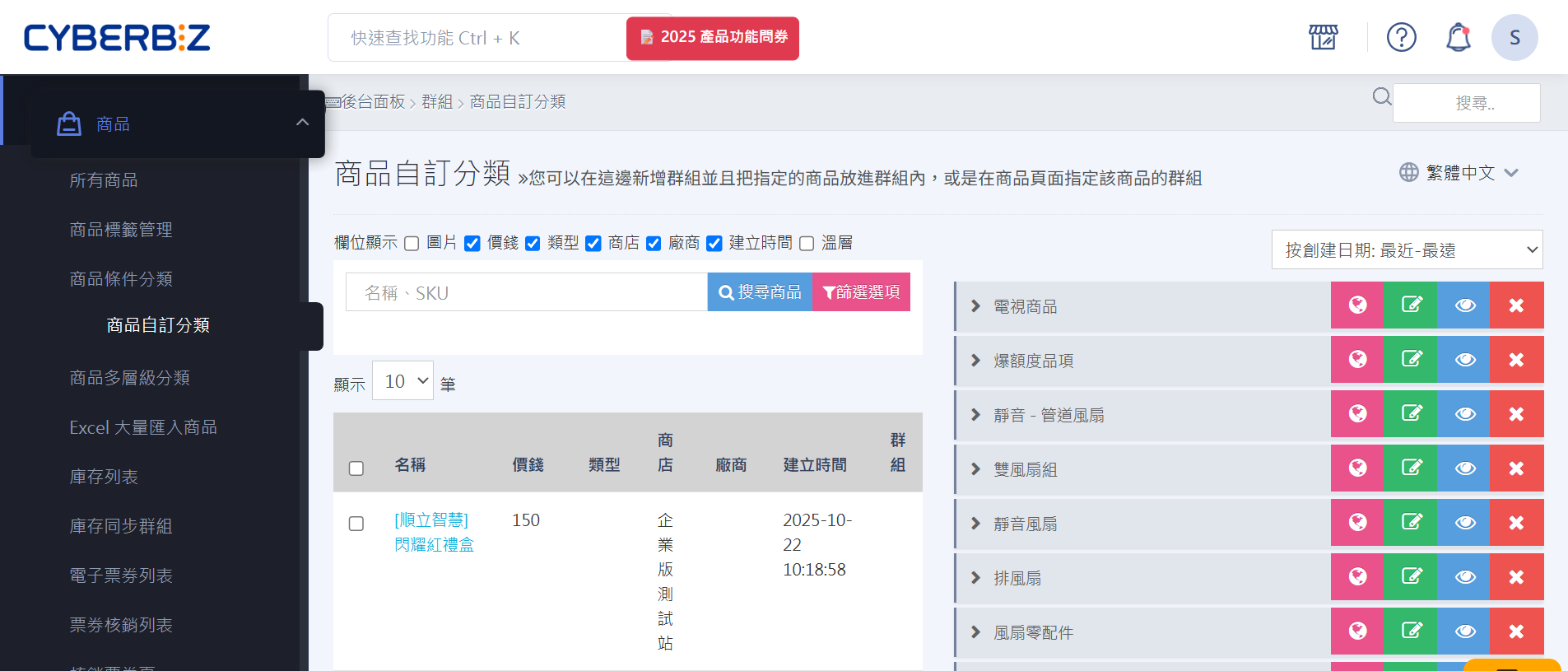
說明概述
- 商品歸類與頁面優化:手動勾選商品,將其歸類至自訂分類,使商店頁面更整齊,提升消費者查找商品的便利性。
- 行銷活動應用:可針對特定分類商品進行行銷活動,例如單品限時折扣,有效提升銷售效果。
- SEO 優化:各自訂分類可獨立設定分類描述與關鍵字,優化 SEO 表現,讓商品更容易被搜尋引擎找到。
操作流程
步驟一:進入操作頁面
- 登入 CYBERBIZ 電商後台,前往「商品」→「商品自訂分類」。
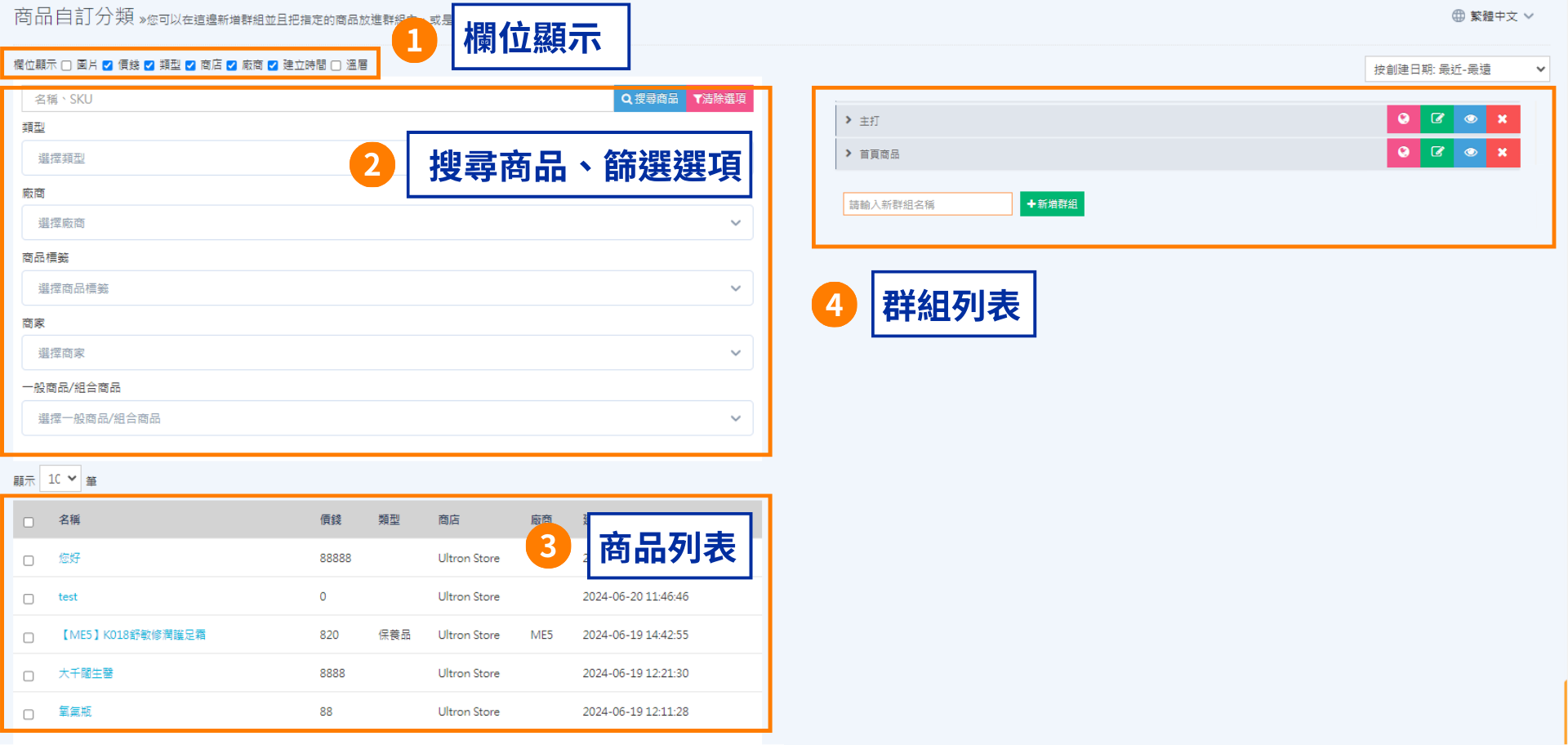
- 欄位顯示:依需求勾選欲展示於下方商品列表的詳細商品資訊。
- 搜尋商品:使用關鍵字(商品名稱或 SKU)快速搜尋商品。
- 篩選選項:依類型、廠商、商品標籤、商家等條件篩選商品。了解更多篩選細節。
- 商品列表:顯示現有商品資訊。
- 群組列表:顯示現有分類群組,可編輯群組名稱、網址及商品排序方式。
步驟二:將商品加入分類群組
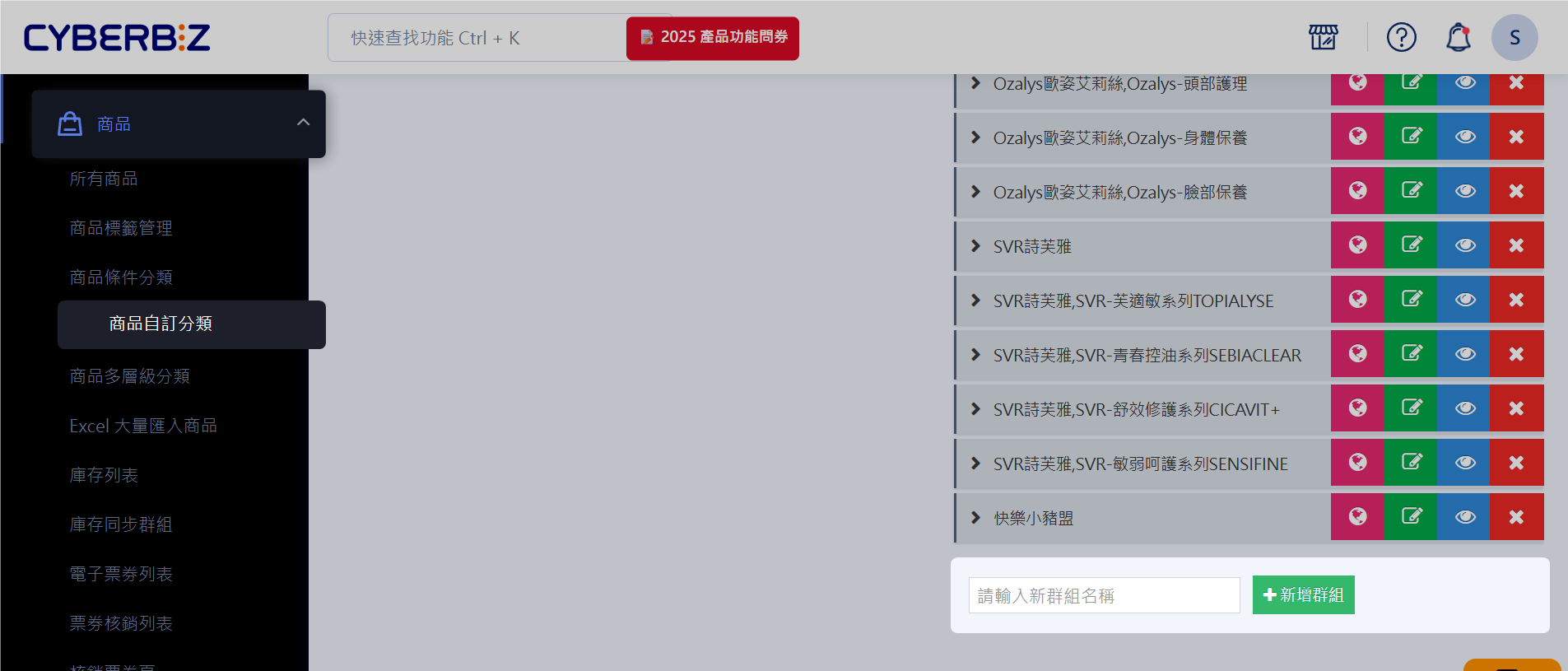
- 在群組列表下方欄位中輸入欲新增的群組名稱。
- 點擊「新增群組」按鈕,建立新的商品分類群組。
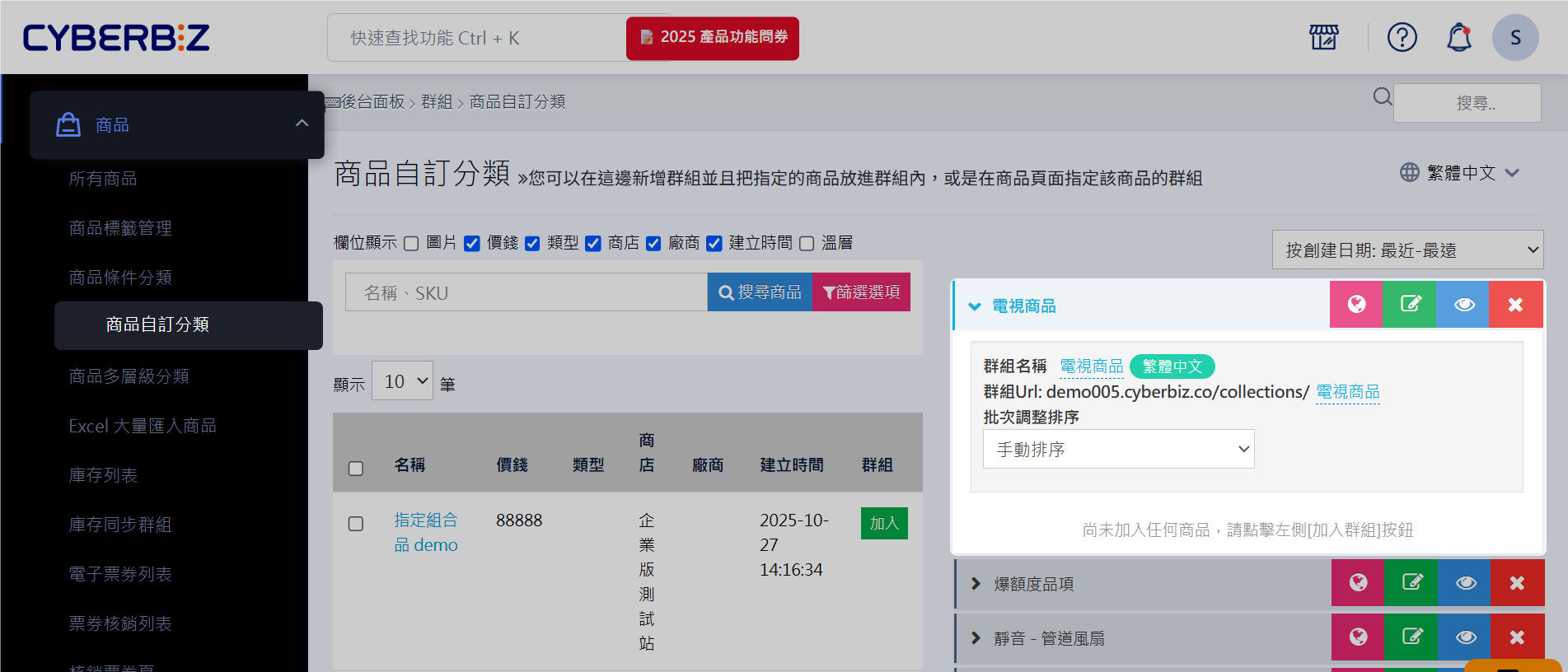
- 在群組列表中,點擊欲新增商品的分類群組名稱。
- 被選取的分類群組會展開顯示相關資訊。
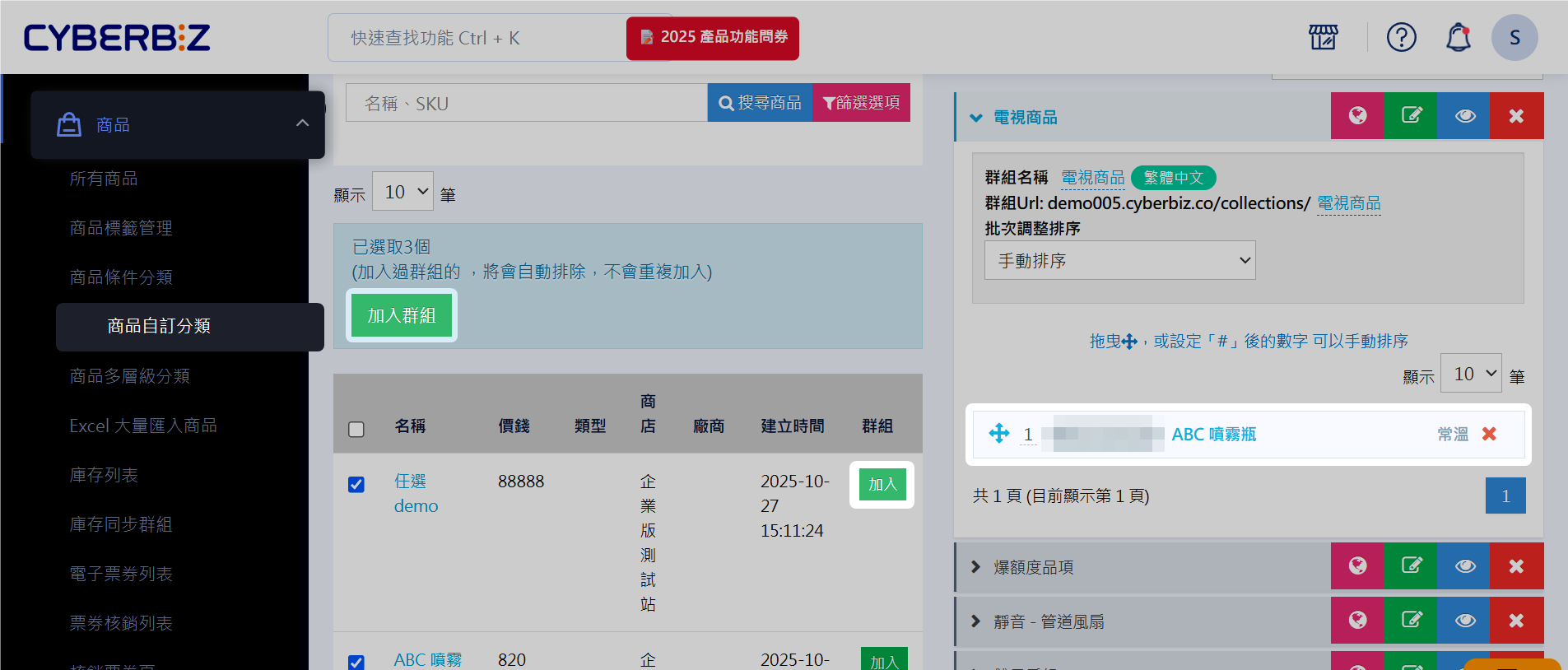
- 使用關鍵字(名稱、SKU) 「搜尋商品」 或「篩選項目」 定位目標商品。更多細節,請看如何篩選商品建立分類群組。
- 單筆加入:勾選欲加入選定群組的單一商品,點擊「加入」。
- 批次加入:勾選多個商品後,點擊「加入群組」。
- 成功加入的商品會顯示於右方展開的商品群組清單中,顯示所屬商店、名稱及溫層等資訊。
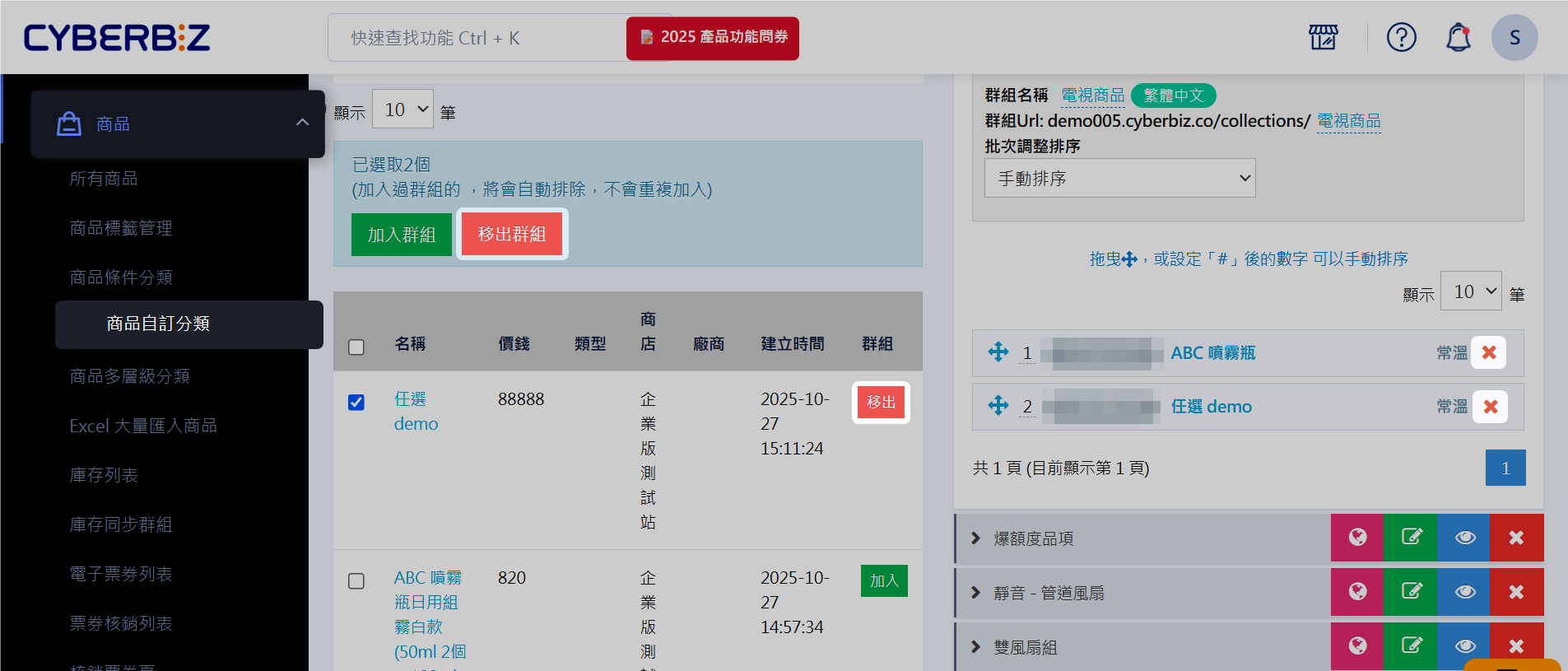
- 單筆移出:勾選欲加入選定群組的單一商品,點擊「移出」。或點擊右方商品群組清單中的 。
- 批次移出:勾選多個商品後,點擊「移出群組」。
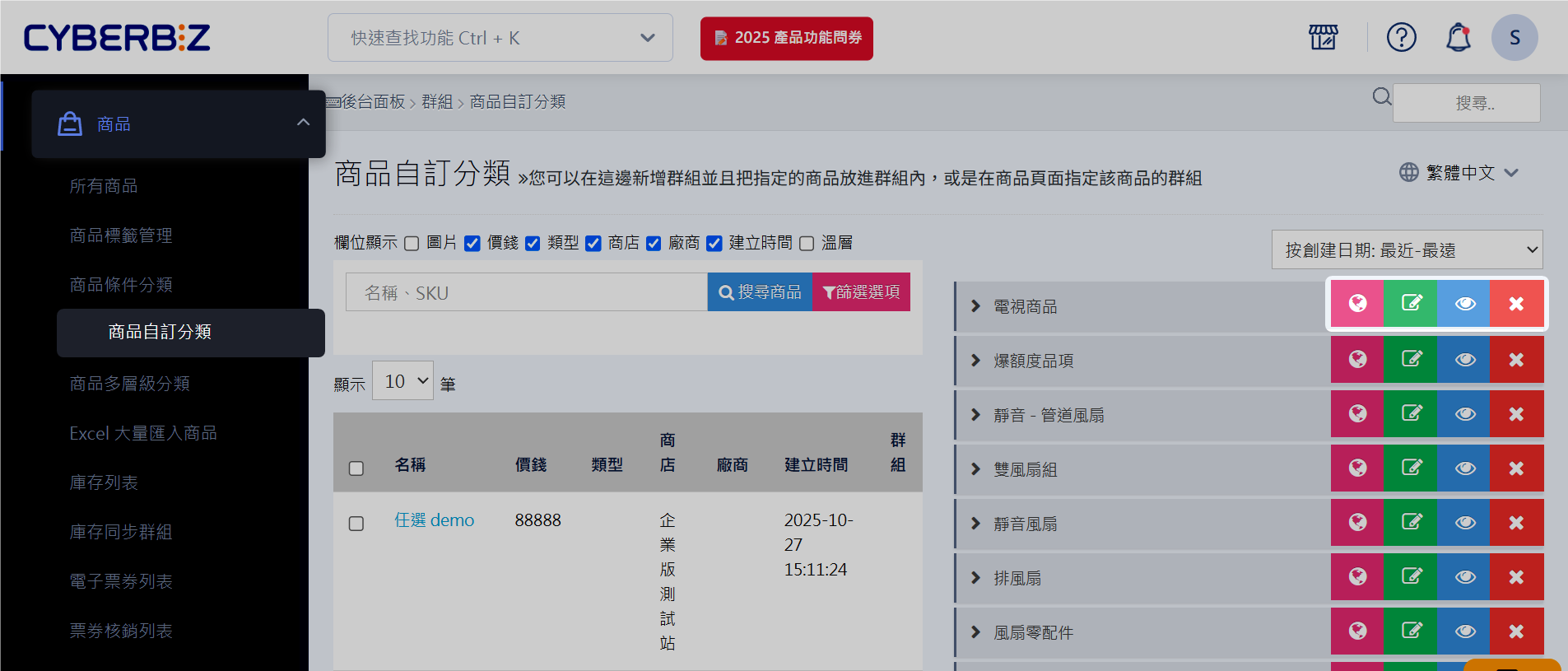
- 點擊 前往官網前台,查看該群組的展示畫面。
- 點擊 進入群組編輯頁面,設定群組描述與 Meta Tag。
- 點擊 切換群組在前台的顯示狀態:公開 ;不公開 。
- 點擊 移除選定的商品群組。
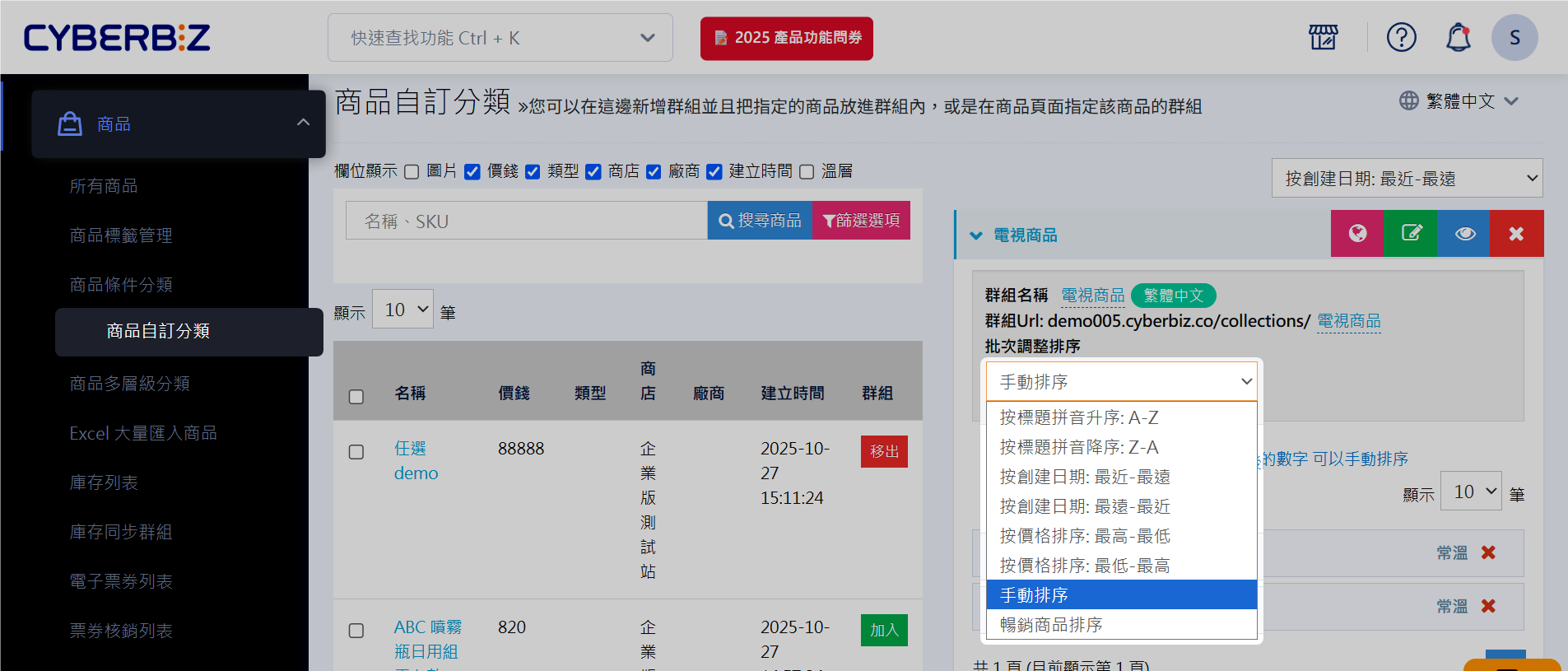
- 點擊「調整排序」下拉選單,依據需求選擇預設選項自動排序或手動排序。
- 選擇「手動排序」,然後點擊 拖曳商品以調整順序。
設定商品排序時,若「商品名稱」包含系統不支援的標點符號,可能導致排序功能無法正常運作。點擊名稱可進入編輯頁面修改。
步驟三:編輯分類描述與 SEO 設定
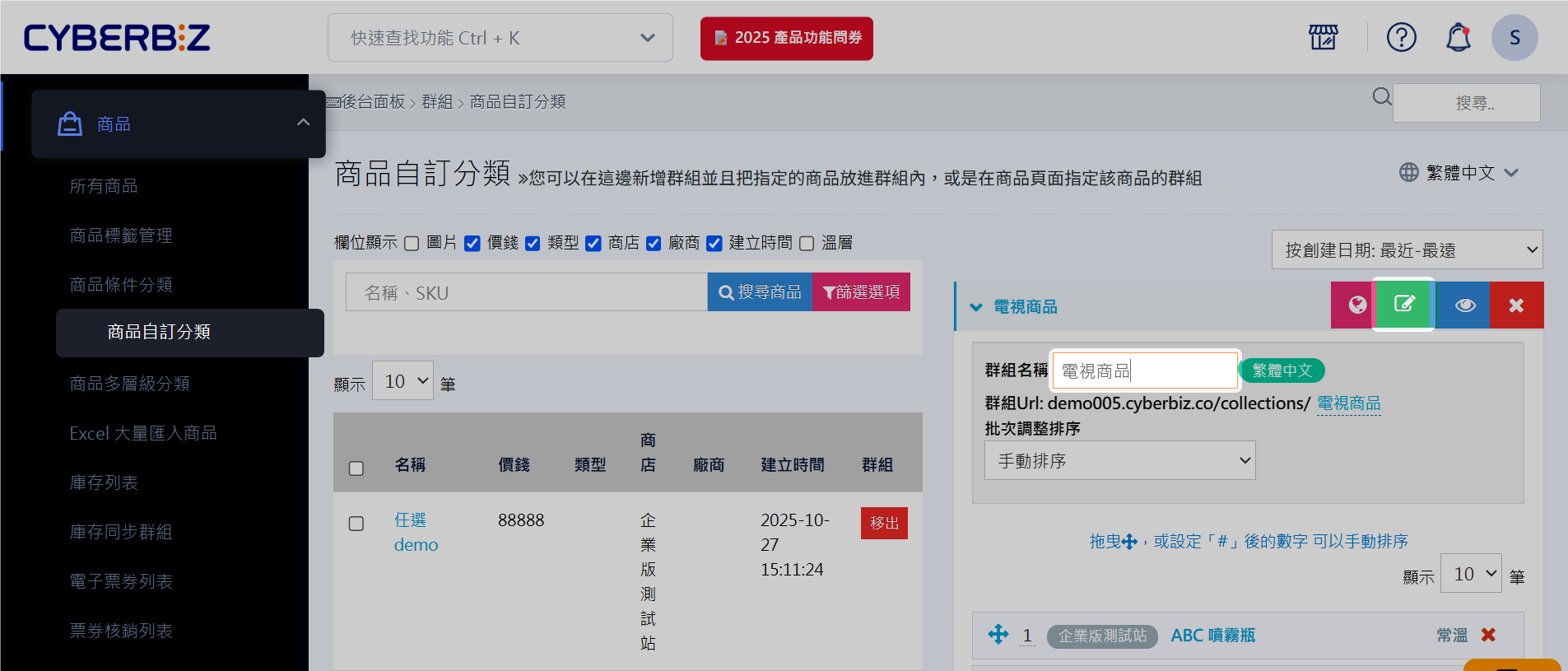
- 前往「商品」→「商品自訂分類」,選擇欲編輯的群組,然後點擊「編輯群組」 。
- 點擊「群組名稱」可直接對其編輯。
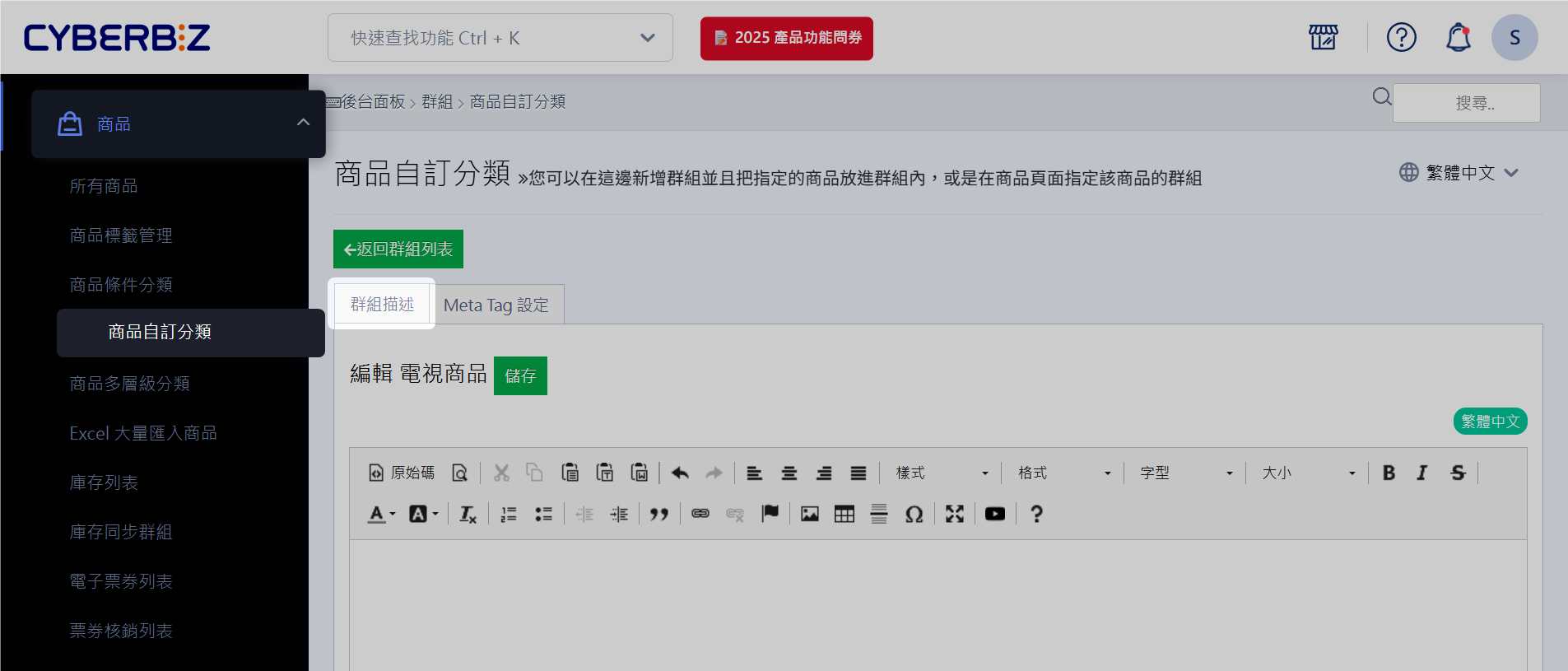
- 在「群組描述」分頁的編輯器中,輸入或修改商品群組的文字描述。
- 完成編輯後,點擊「儲存」套用變更。
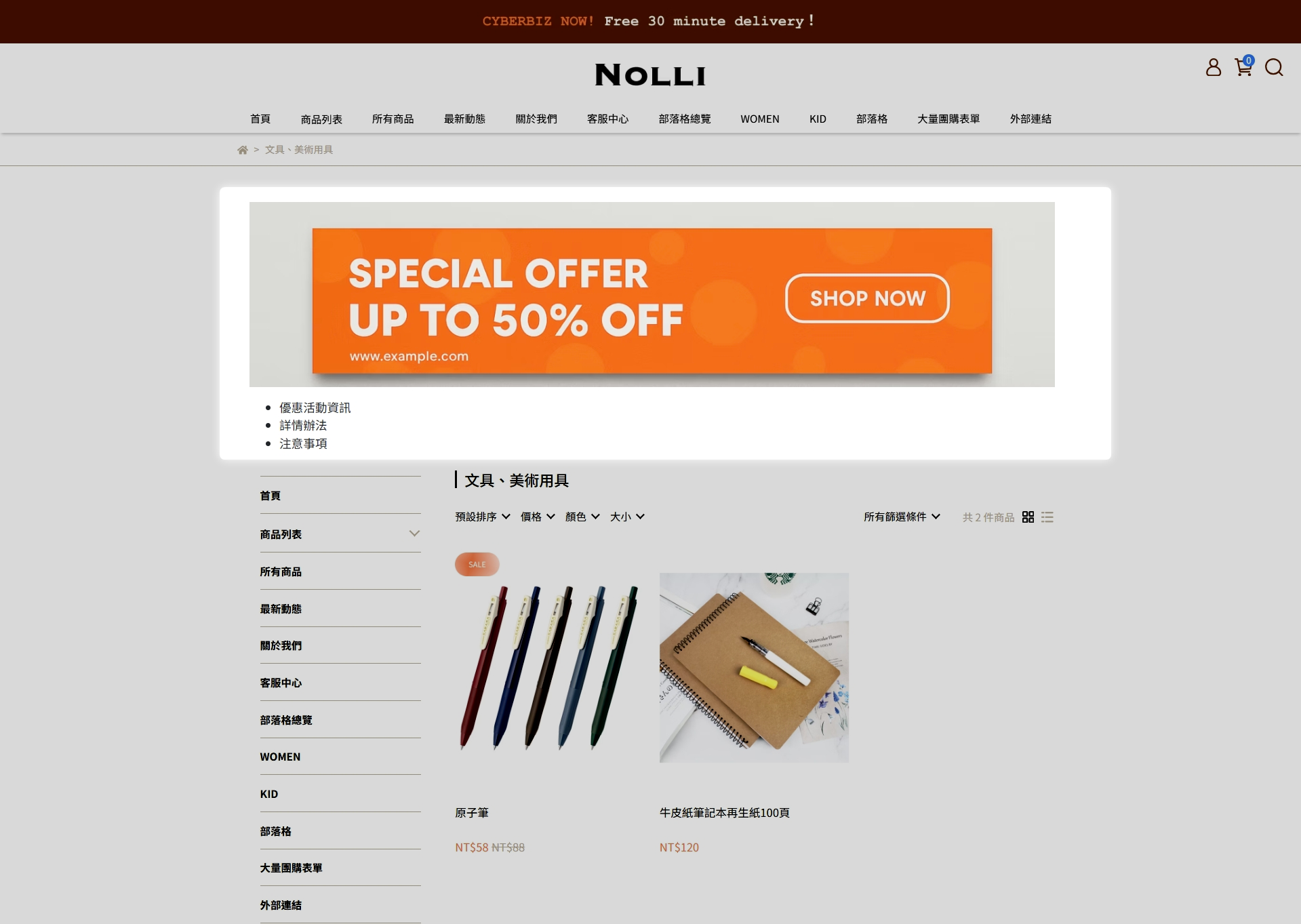
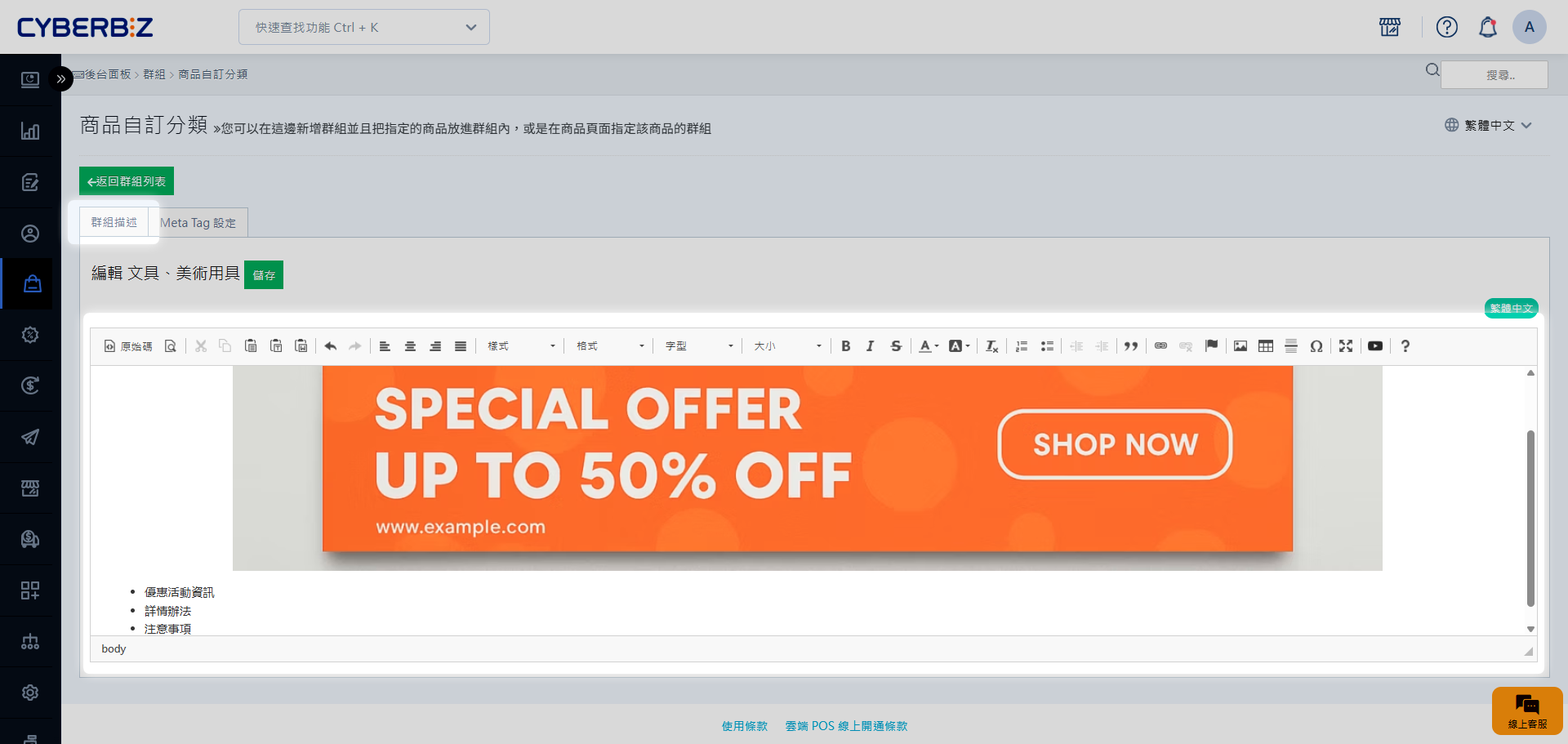
在前台商品群組頁設計置頂橫幅,作為行銷活動或重點資訊的展示區塊。
- 點擊「群組描述」分頁。
- 在編輯器內新增圖片、影片及相關文字敘述等。
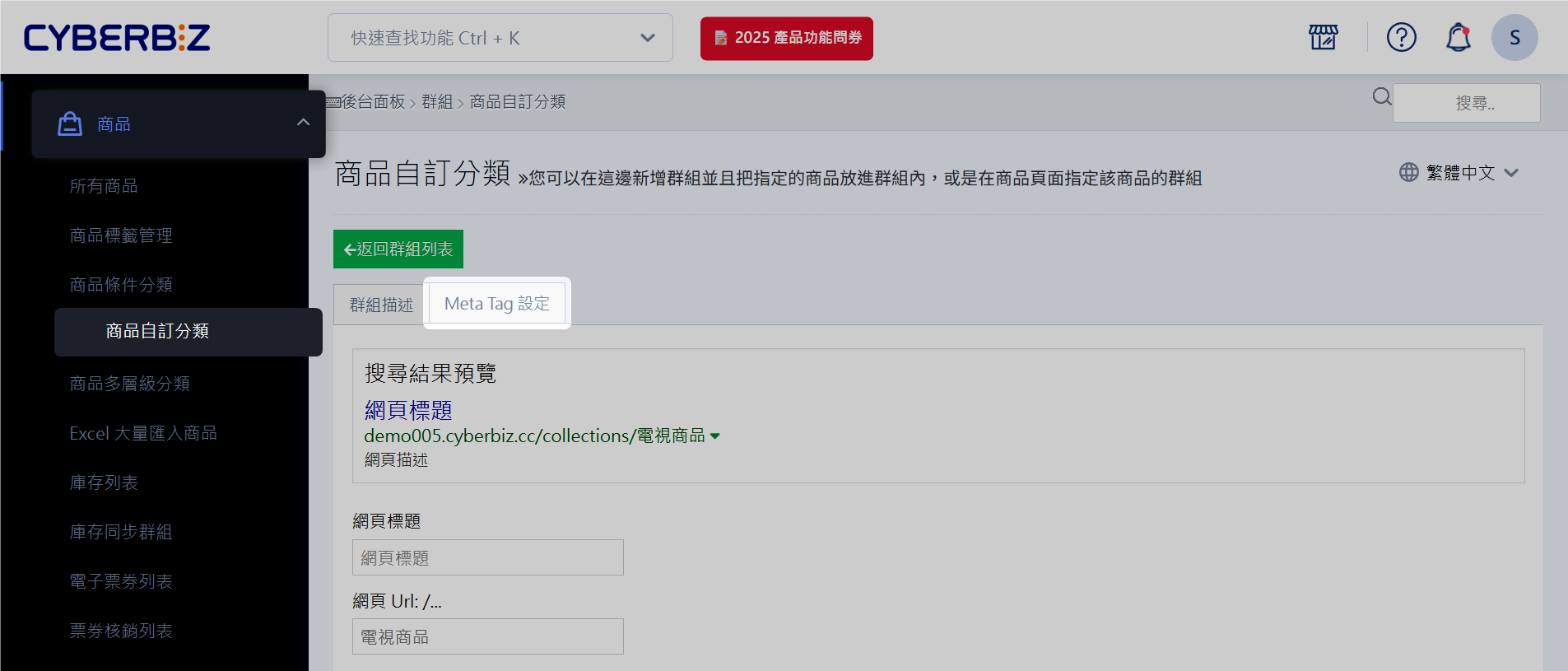
- 在「Meta Tag 設定」分頁中,設定商品群組的關鍵字與 SEO 相關資訊,以提升搜尋引擎排名。
進階操作
-
篩選特定商品建立群組
多條件組合篩選目標商品進行群組操作 -
顯示商品群組於導覽列
套用商品分類群組於前台導覽列 -
建立單品折扣群組 
為單一商品設定限時折扣活動 -
建立秘密商店
為特定顧客建立專屬秘密商品群組
整合串接
-
顯示商品群組於 POS 前台
套用商品群組至 POS 前台選單
POS 系統商品管理
使用 POS 系統商家,若想管理商品並建立 POS 選單,請設定 POS 商品多層級分類,並建立商品自訂分類或商品類型。條件分類恕不支援 POS 系統。詳細操作可洽 POS前台選單設定。
常見問題
商品群組可以設定多層級分類嗎?
商品自訂分類目前不支援多層級設定。若您需要多層級分類,建議參考 POS 商品多層級分類功能。
如果我刪除了商品群組,群組內的商品會被刪除嗎?
不會。刪除商品群組僅會移除該分類群組,群組內的商品仍會保留在您的商品列表中。