設定商品排除搜尋
將商品從特定搜尋結果中排除,避免曝光。
說明概述
啟用「排除搜尋」功能後,商品將不會出現在以下結果頁面:
- Google 搜尋結果
- CYBERBIZ 站內搜尋
- 前台全部商品群組頁面
collection all - 商品分類頁(若商品已被加入特定分類,仍會顯示)
- 促銷活動預備:在促銷活動開始前,暫時隱藏特定商品,避免顧客提前發現優惠價格。
- 避免優化價格曝光:
- 限量商品管理:針對限量或特殊商品,透過直接連結銷售,避免過度曝光導致快速售罄。
- 內部測試商品:將仍在測試階段的商品設定為排除搜尋,避免在前台誤顯示。
操作流程
您可以透過以下途徑設定商品排除搜尋功能
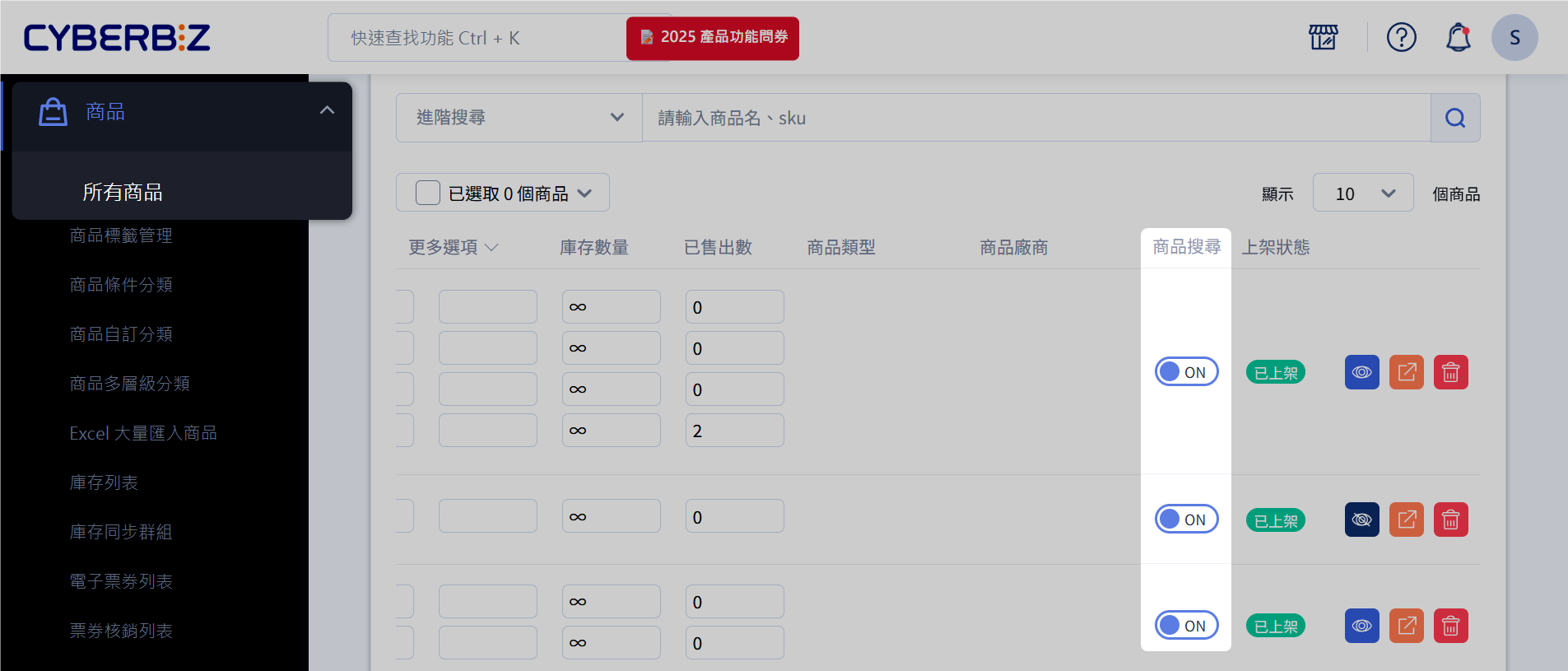
在商品列表頁面,快速切換個別商品的搜尋狀態。
- 登入 CYBERBIZ 電商後台,前往「商品」→「所有商品」。
- 在商品列表中找到「商品搜尋」欄位(若未顯示,請拖曳下方滾動條)。
- 切換「商品搜尋」 功能開關:
開啟 (ON)(商品可被搜尋)關閉 (OFF)(商品無法被搜尋)。 - 系統會自動儲存設定。
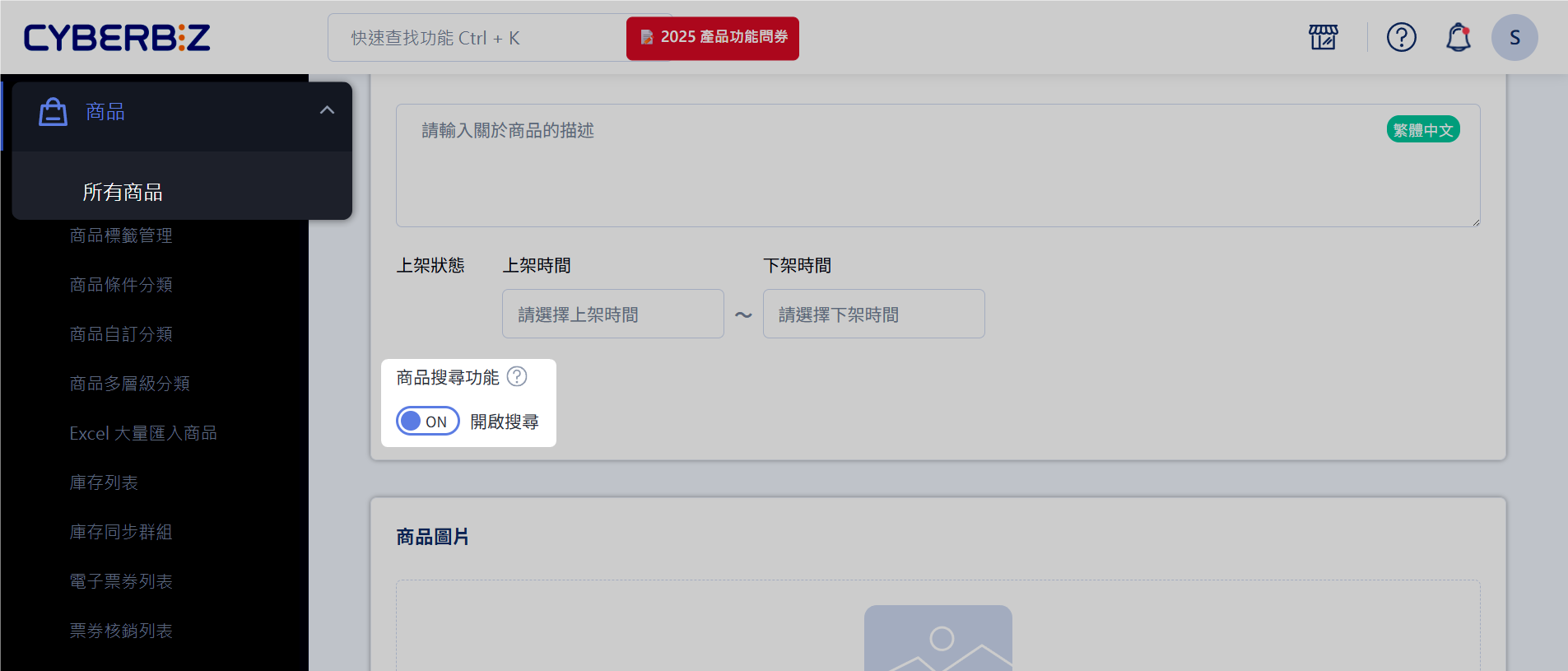
在新增或編輯商品時,設定商品的預設搜尋狀態。
- 登入 CYBERBIZ 電商後台,前往 商品 → 所有商品 → 新增商品 或點擊既有商品進入 編輯頁面。
- 在基本設定區塊找到 商品搜尋功能 開關:
開啟 (ON)(商品可被搜尋)關閉 (OFF)(商品將無法被搜尋)。 - 點擊右上角 儲存,完成設定。
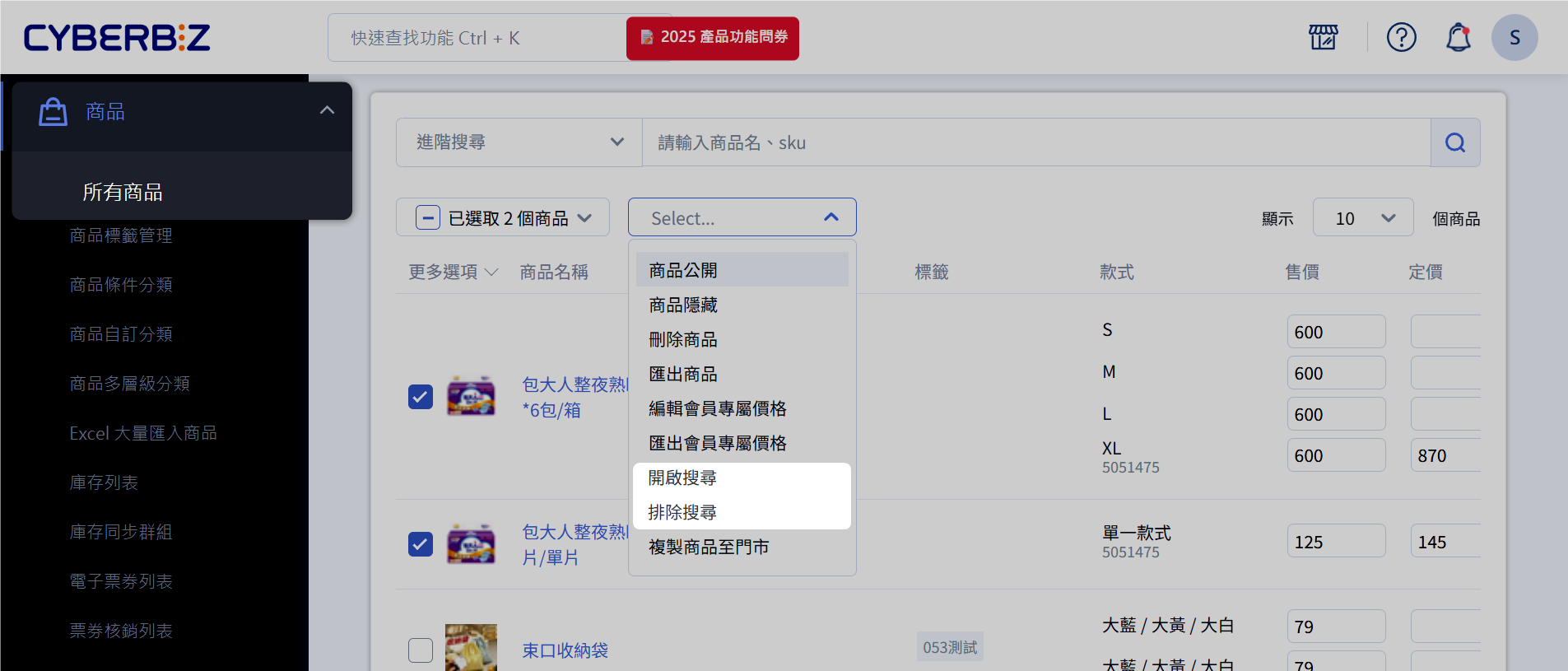
選取單個或多個商品,透過操作選單調整商品的搜尋狀態。
- 登入 CYBERBIZ 電商後台,前往「商品」→「所有商品」。
- 選取欲調整搜尋狀態的商品。
- 點擊 Select 操作選單。
- 選擇
開啟搜尋或排除搜尋,以設定商品搜尋狀態。
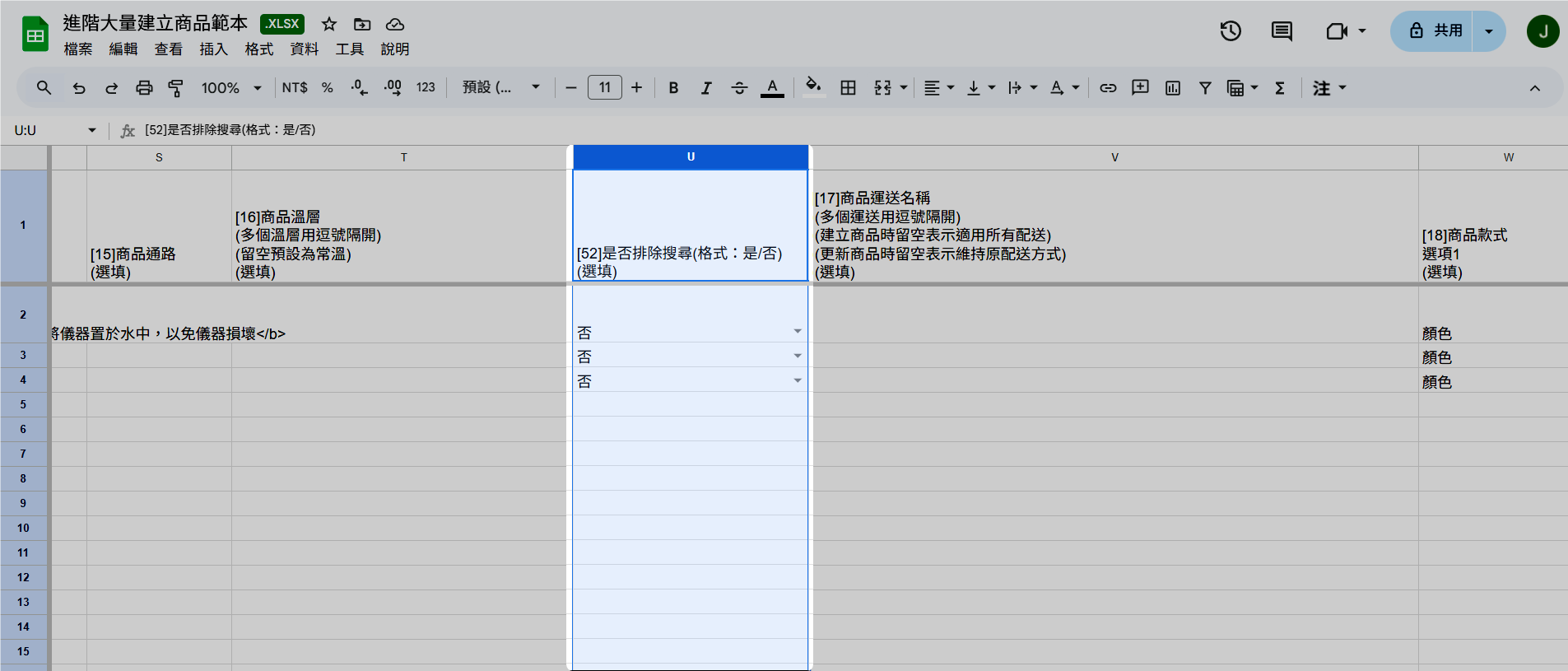
當您需要大量新增或更新商品時,透過 Excel 範本設定搜尋狀態。
- 登入 CYBERBIZ 電商後台,前往「商品」→「Excel 大量匯入商品」。
- 點擊下載「進階大量建立商品範本」。
- 在 Excel 範本的
是否排除搜尋欄位設定每筆商品(是或否)。 - 上傳已編輯的 Excel 檔案,點擊「確定上傳」。
- 系統將依設定批次套用。
常見問題
商品排除搜尋後,顧客還可以購買嗎?
可以。排除搜尋僅隱藏搜尋結果,透過 商品連結 顧客仍能直接訪問該商品並完成購買。
排除搜尋功能會影響 Google 搜尋引擎的索引嗎?
是的,設定為排除搜尋的商品將不會被 Google 搜尋引擎索引,因此不會出現在 Google 搜尋結果中。