設定條件分類群組
依商品條件建立動態分類
說明概述
- 高效商品管理:依據商品價格、庫存、關鍵字等條件,自動將符合規則的商品歸類到特定群組,大幅提升管理效率。
- 精準行銷活動:針對特定條件分類的商品進行行銷活動,例如 單品限時折扣。
- 優化搜尋引擎排名:透過設定分類描述與關鍵字,優化 SEO 表現,讓商品更容易被搜尋引擎找到。
- 多層級條件篩選:支援設定多層篩選與搜尋條件,方便精準管理複雜的商品結構。
操作流程
步驟一:建立商品條件分類
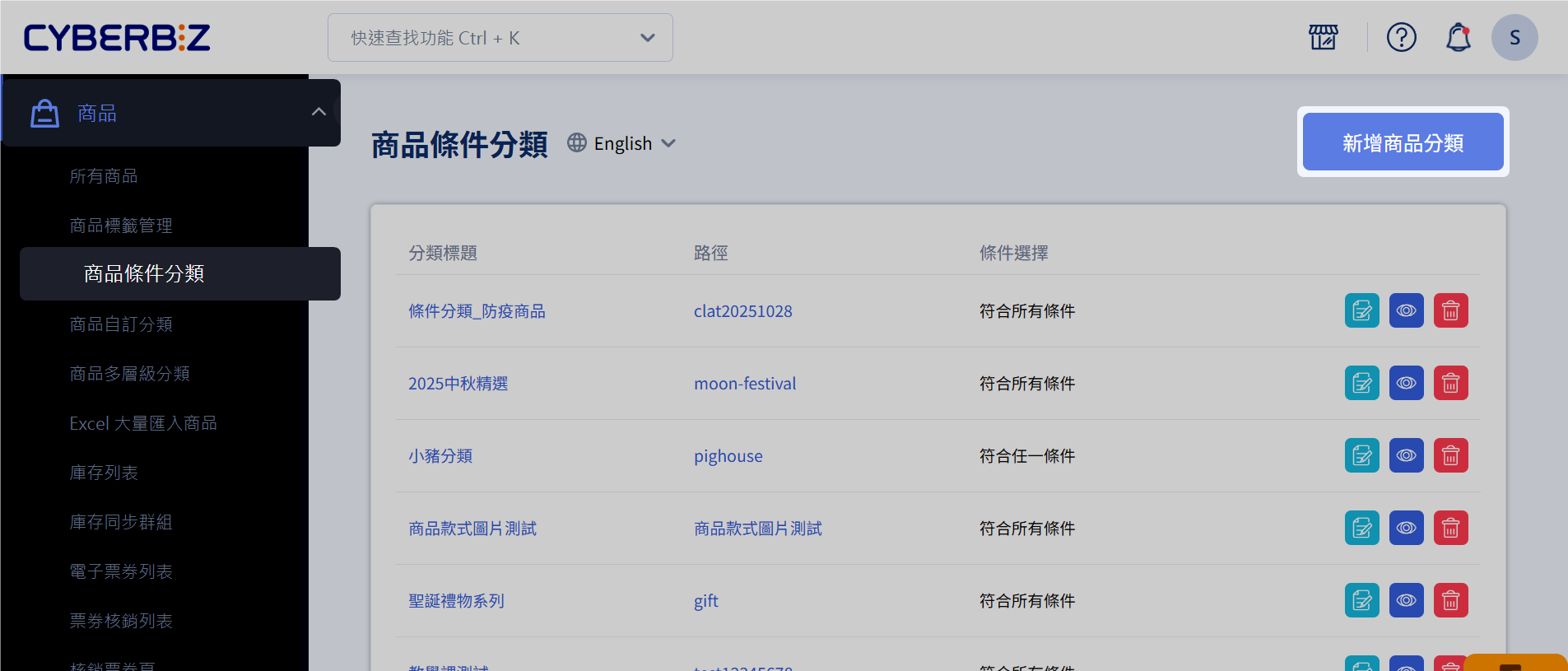
- 登入 CYBERBIZ 電商後台,前往「商品」→「商品條件分類」。
- 點擊「新增商品分類」進入編輯頁面。
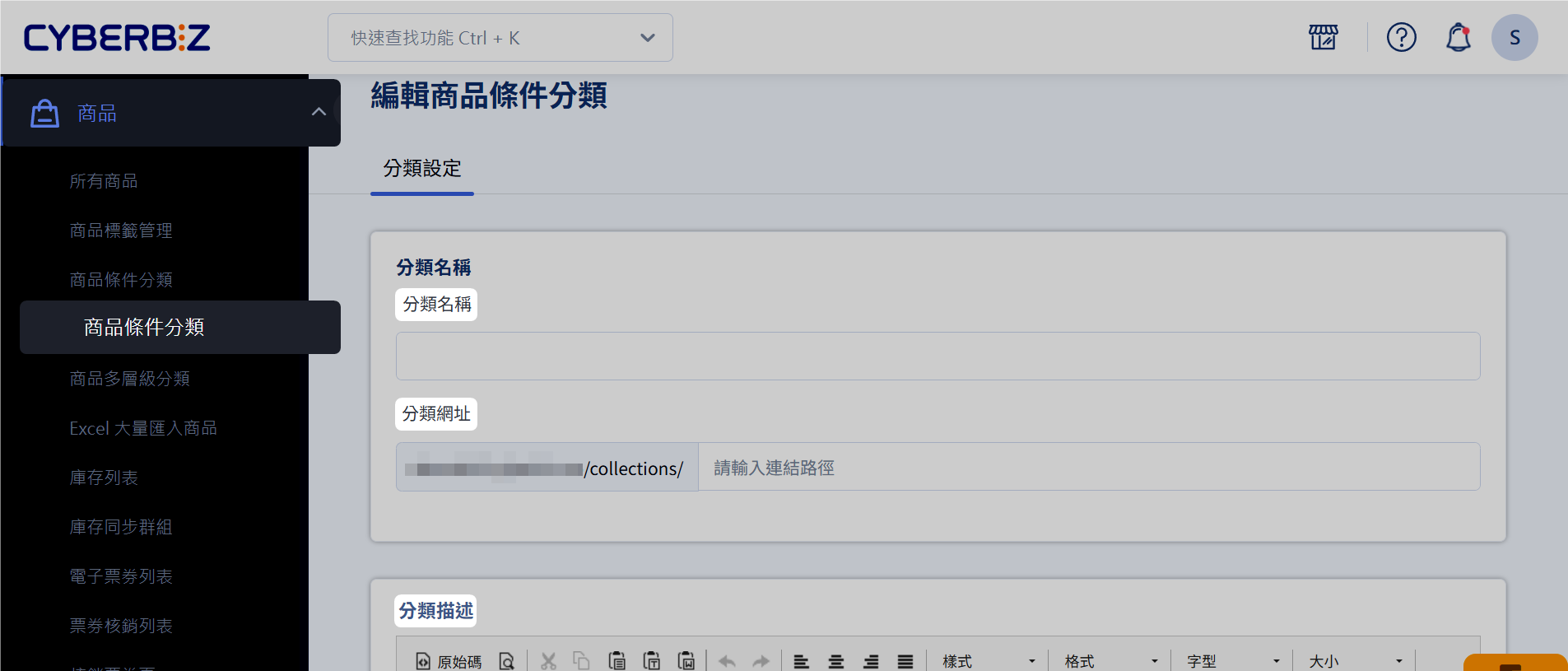
- 輸入「分類名稱」、「分類網址」,並填寫「分類描述」。
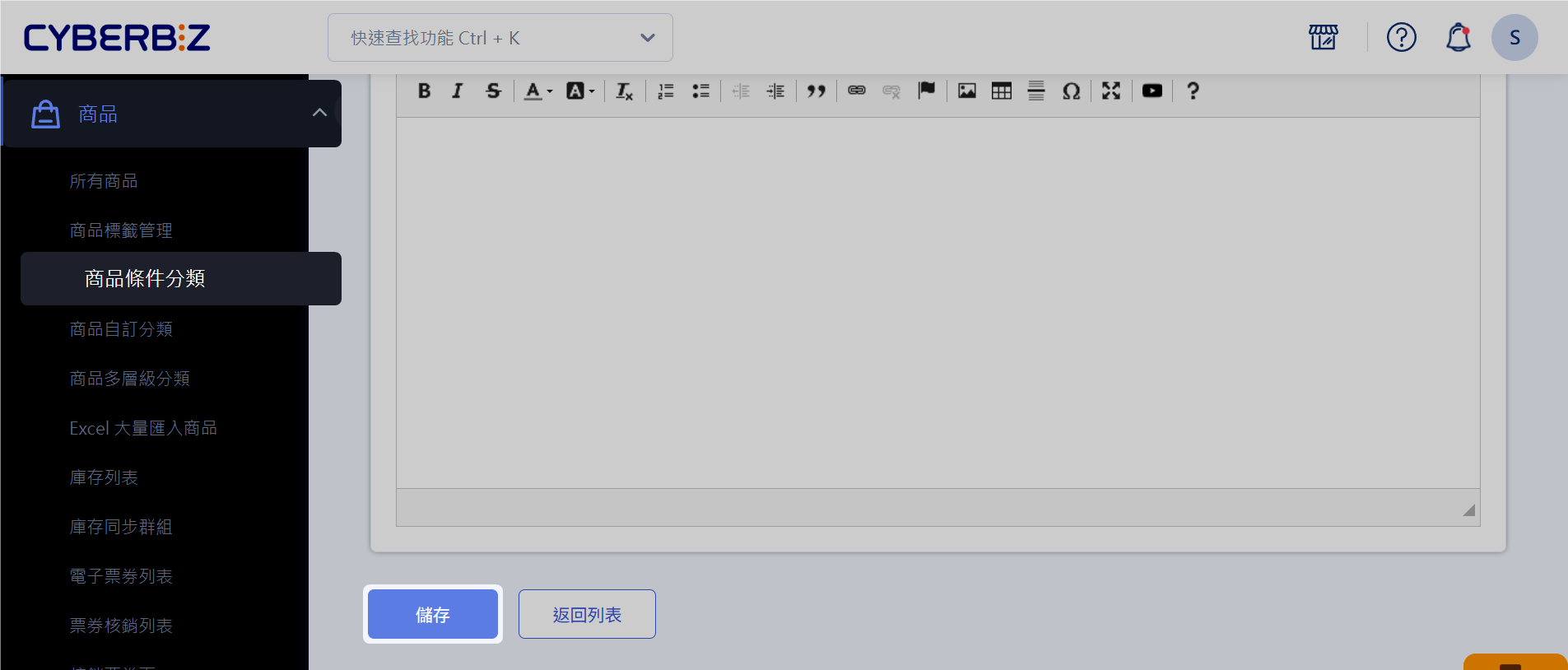
- 點選「儲存」以建立新的商品條件分類。
步驟二:設定商品篩選規則
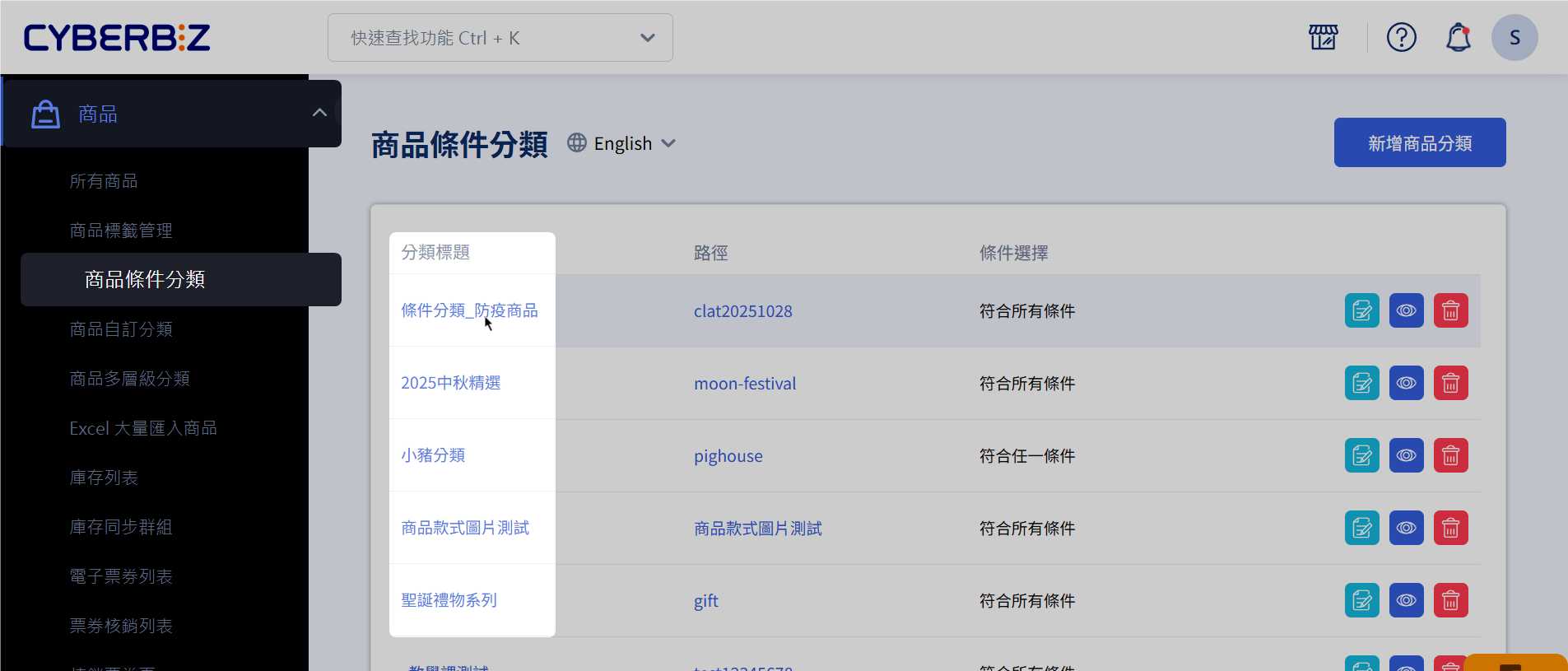
- 在條件分類列表中,點選欲加入商品的條件分類,進入編輯頁面。
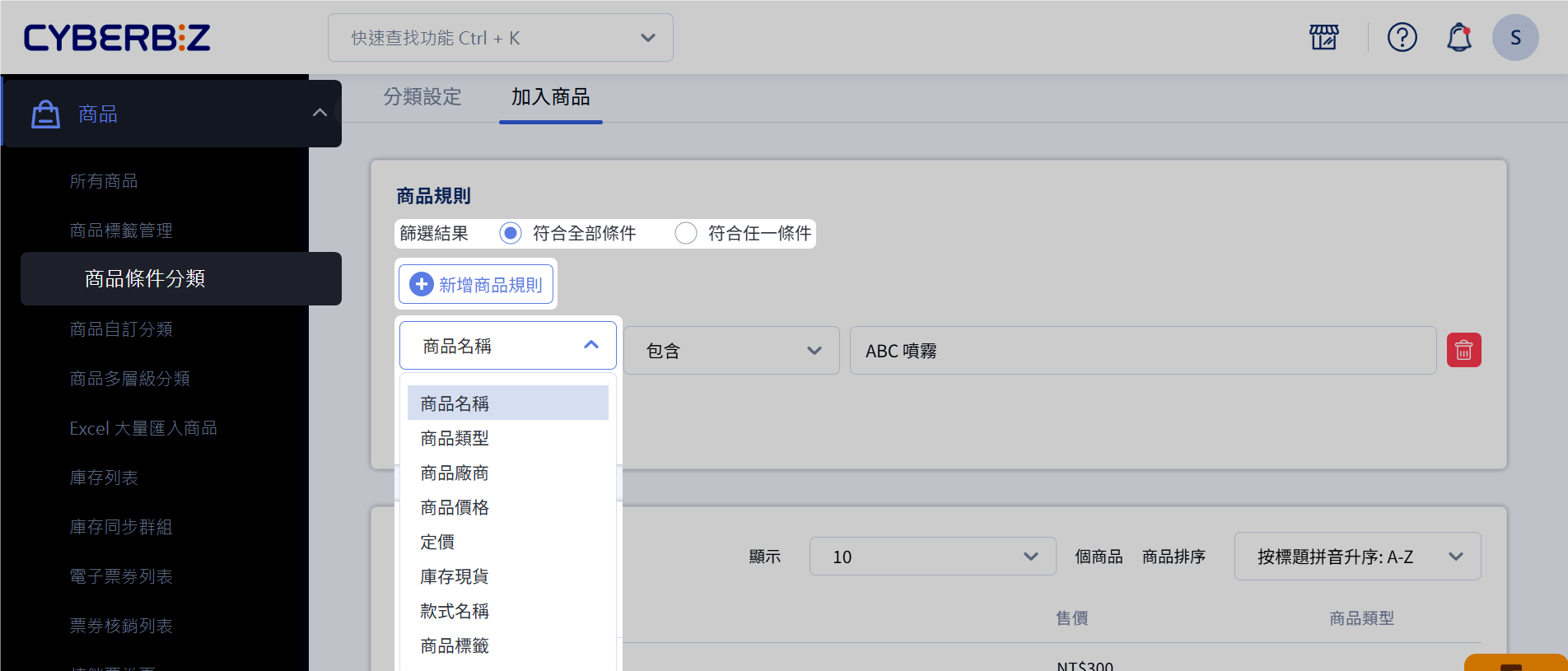
- 點擊「加入商品」分頁,開始設定商品篩選規則。
- 篩選結果:選擇「符合所有條件」或「符合任一條件」邏輯。
- 新增商品規則:依據商品名稱、類型、廠商、價格、定價、庫存現貨、款式名稱、商品標籤等條件進行關鍵字查找與篩選。
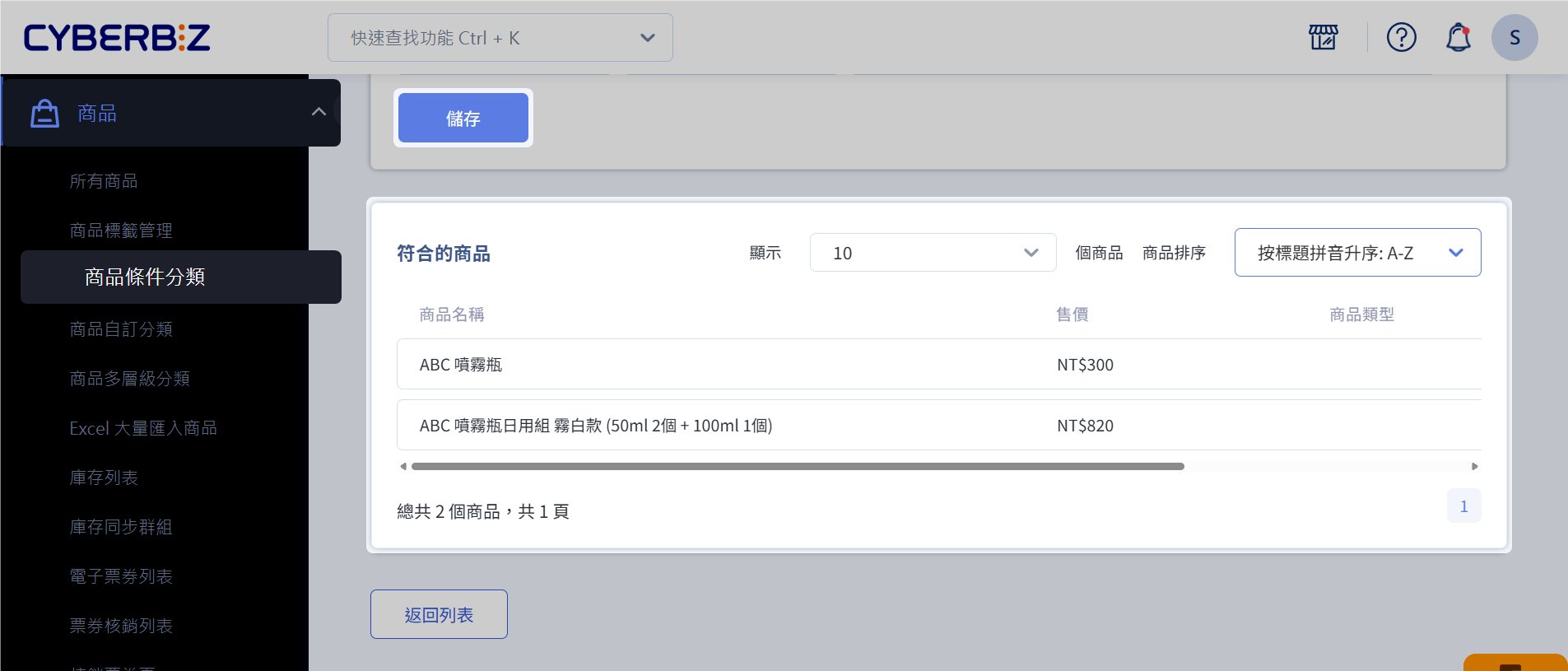
- 點擊「儲存」,符合條件的商品將自動顯示於下方列表,表示商品已成功加入該分類。
設定商品排序時,若商品名稱包含系統不支援的標點符號,可能導致排序功能無法正常運作。
步驟三:編輯 SEO 設定
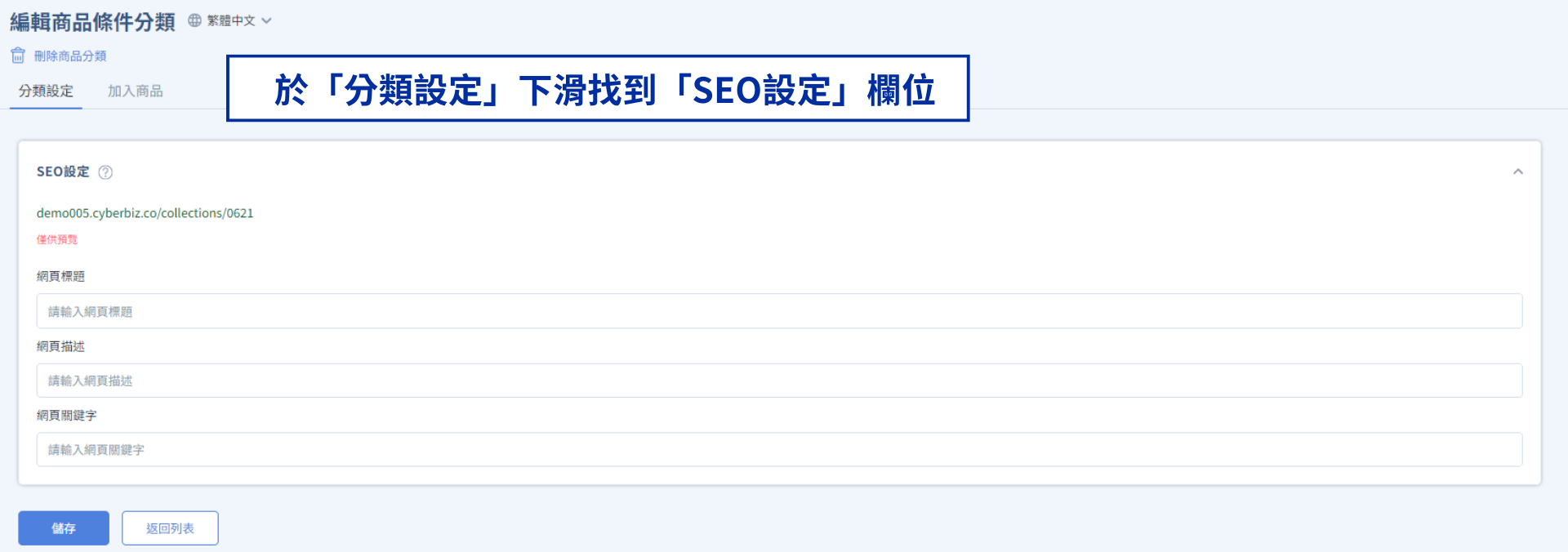
- 在商品條件分類頁面,下滑找到「SEO 設定」欄位。
- 編輯網頁資訊,優化搜尋引擎,以提升網站搜尋排名。
步驟四:前台畫面顯示
- 完成設定後,商品條件分類將會顯示於商店前台。

進階操作
-
顯示分類列表於導覽列
展示條件分類列表於商店前台的導覽列
整合串接
POS 系統商品管理
使用 POS 系統商家,若想管理商品並建立 POS 選單,請設定 POS 商品多層級分類,並建立商品自訂分類或商品類型。條件分類恕不支援 POS 系統。詳細操作可洽 POS前台選單設定。