後台搜尋商品
透過關鍵字、多重條件篩選或組合條件,快速找到目標商品。
說明概述
- 快速查找特定商品:當您需要編輯、下架或查看某個已知商品時。
- 促銷活動準備:根據商品分類、廠商等條件,篩選出符合促銷資格的商品。
- 數據分析:針對特定商品屬性進行篩選,以便進行銷售數據分析。
操作流程
關鍵字搜尋
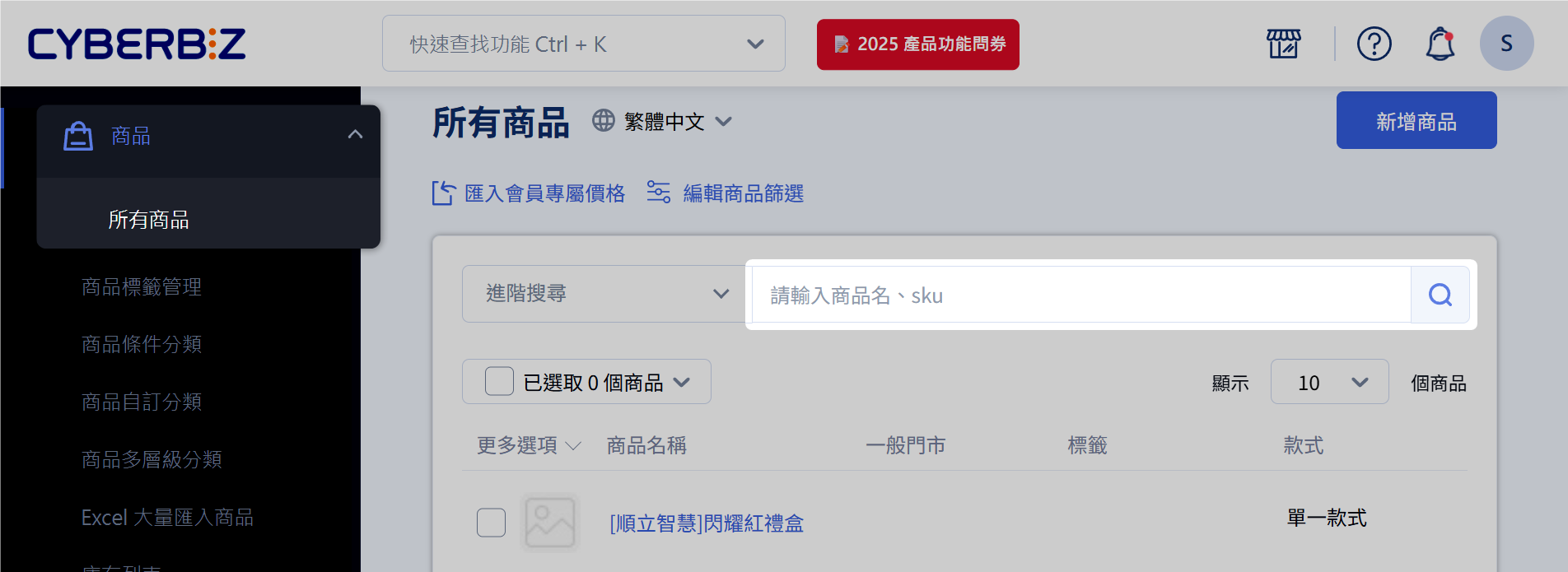
透過商品名稱或 SKU 進行快速搜尋,適用於已知商品資訊的情況。
- 登入 CYBERBIZ 電商後台,前往「商品」→「所有商品」。
- 在頁面上方的搜尋欄位中,輸入欲查詢的「商品名稱」或 SKU。
- 按下 Enter 鍵或點擊「搜尋圖示」,系統將顯示符合條件的商品列表。
進階條件篩選
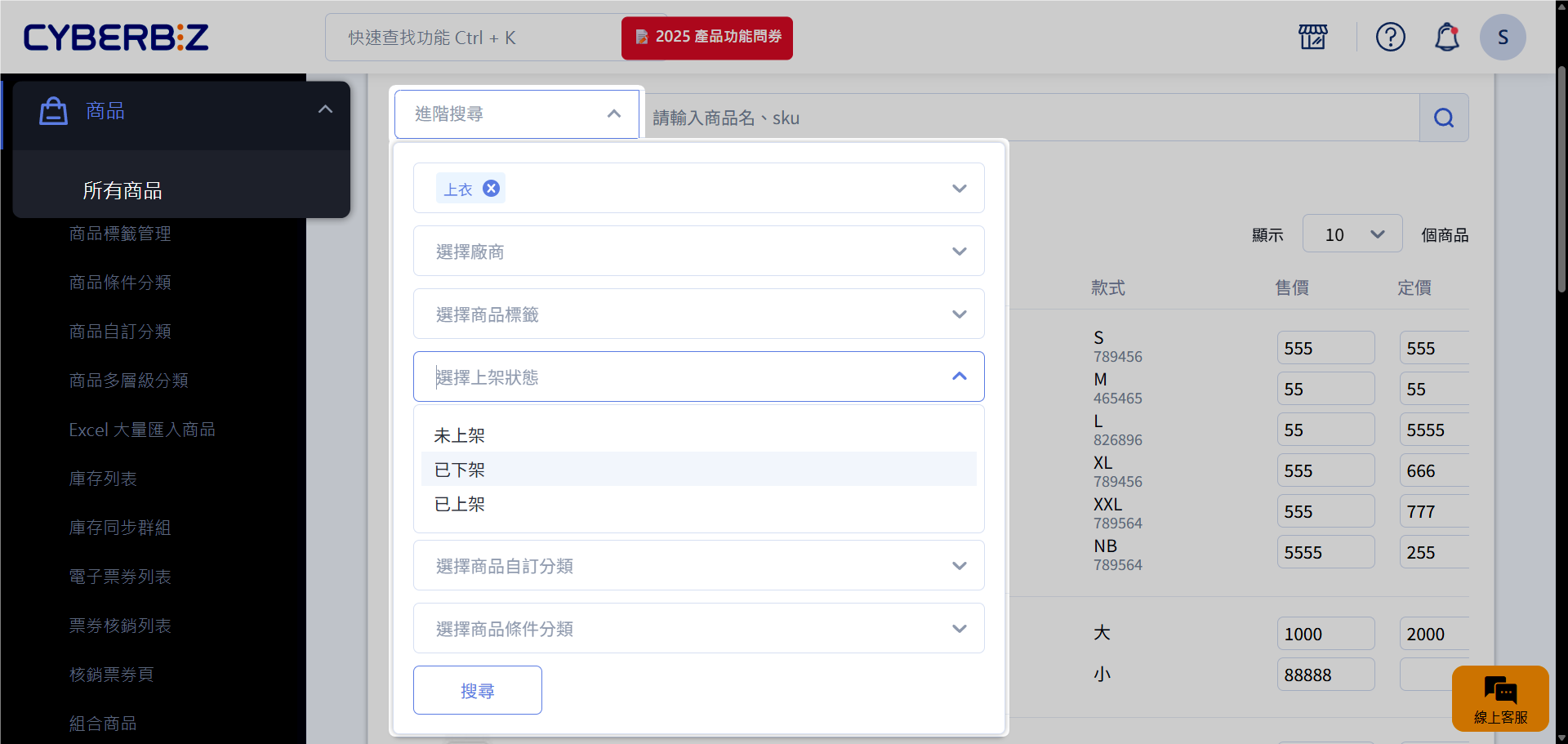
使用篩選器套用多項特定條件,以精確定位目標商品。
- 登入 CYBERBIZ 電商後台,前往「商品」→「所有商品」。
- 點擊搜尋欄位旁的「進階搜尋」,展開下拉選單。
- 點選一個或多個「篩選群組欄位」,如「商品類型」、「商品廠商」、「商品標籤」。
可選擇的篩選群組欄位因 方案 或 後台設定 而異。
- 選擇各欄位的篩選條件。
- 點擊「搜尋」,系統將顯示符合所有條件的商品列表。
篩選欄位的條件運算邏輯
系統會依篩選欄位,自動套用對應的邏輯規則:
| 篩選群組欄位 | 套用邏輯 | 範例條件 | 篩選結果說明 |
|---|---|---|---|
| 同欄位條件 | 聯集(OR 邏輯):滿足任一條件即符合 | 類型:衣服 跟 鞋子 |
顯示所有屬於「衣服」或「鞋子」類型的商品 |
| 跨欄位條件 | 交集(AND 邏輯):必須同時滿足所有條件 | 類型:衣服 且 上架狀態:已上架 |
顯示同時符合「衣服」類型且「已上架」的商品。 |
組合搜尋條件
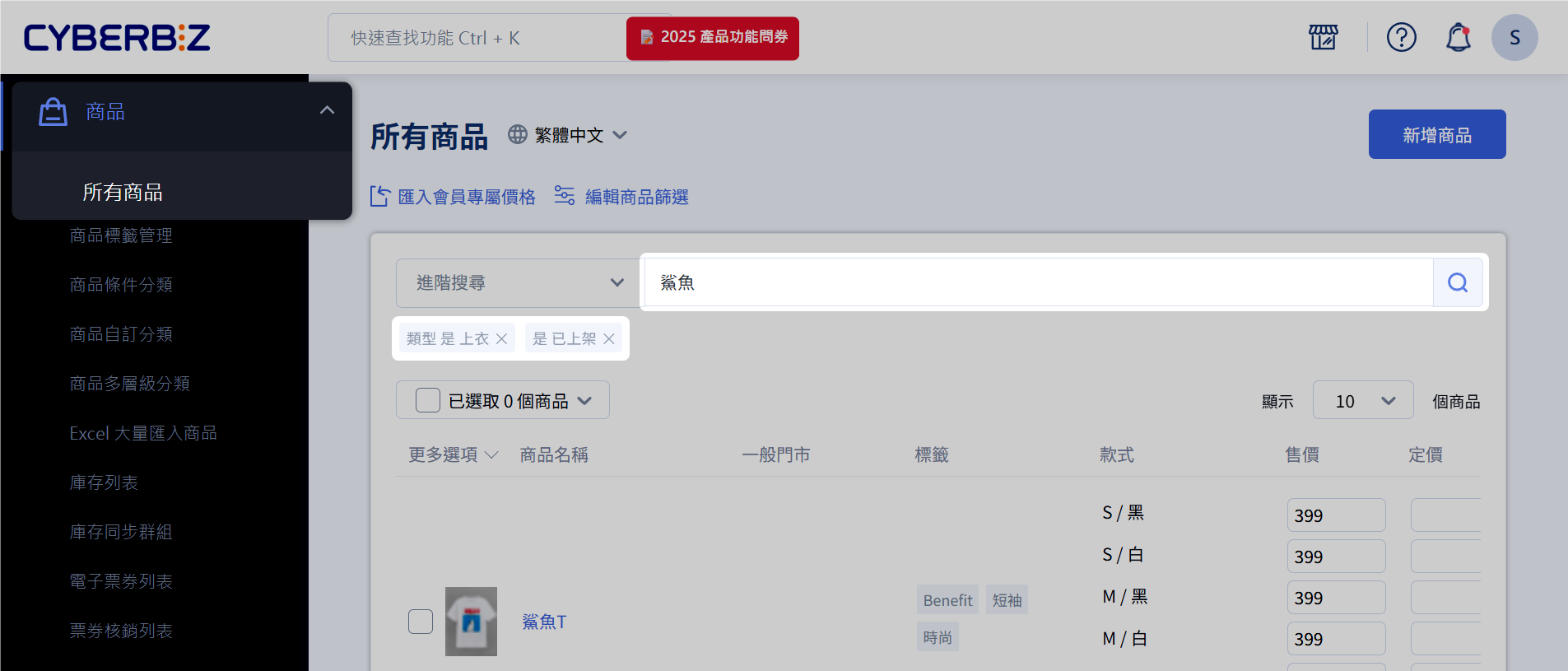
結合「關鍵字搜尋」與「進階條件篩選」,設定多重篩選邏輯,鎖定符合複雜條件的特定商品。
- 設定進階篩選條件: 點擊搜尋欄位旁的 進階搜尋,選擇所需的商品屬性或分類,點擊「搜尋」,套用篩選條件。
- 輸入關鍵字: 在搜尋欄位中輸入商品名稱或 SKU,按下 Enter 鍵或點擊「搜尋圖示」()以進一步限縮搜尋結果。
進階操作
檢索出特定商品後,您可以進一步對符合條件的所有商品進行批次操作。
常見問題
為什麼我搜尋不到商品?
- 請確認輸入的關鍵字(商品名稱或 SKU)是否正確。
- 檢查是否套用了過多的篩選條件,導致沒有符合的商品。
- 確認商品是否已被刪除或設定為不可見。
搜尋結果可以匯出嗎?
目前 CYBERBIZ 後台的搜尋結果不支援直接匯出。若需匯出商品資料,請使用 商品 → Excel 大量匯入商品 功能中的匯出選項。
我可以儲存常用的篩選條件嗎?
目前系統不支援儲存常用的篩選條件。每次搜尋或篩選後,若需再次使用相同條件,需要重新設定。