新增單一商品
建立並設定單一商品的基本資訊、圖片、影片與款式,完成上架流程。
說明概述
- 上架新商品:當您有新商品需要販售時,透過此功能將商品資訊完整呈現於官網。
- 更新商品資訊:針對「既有商品」,可隨時編輯其基本設定、圖片、款式或庫存等資訊。更新大量商品,請看批次修改商品資訊。
- 管理庫存與物流:設定商品的庫存量、安全庫存水位及物流屬性,確保銷售流程順暢。
一次新增或上架多個商品?
透過「Excel 大量匯入商品」功能,您可以一次性上傳或更新多筆商品資訊,並快速套用相同欄位設定。詳情請看新增大量商品。
操作流程
步驟一:進入新增商品頁面
- 登入 CYBERBIZ 電商後台,前往「商品」→「所有商品」→「新增商品」。
步驟二:填寫商品資訊
- 依序填寫商品相關資訊。

| 欄位 | 功能說明 | 系統行為 / 備註 |
|---|---|---|
| 商品名稱(必填) | 設定商品名稱 | 避免使用特殊符號(如 \| 或 ”),不可使用 HTML。 |
| 商品網址 | 設定商品頁面 URL | 建議使用英文網址,有助於 SEO 與 GA 分析;若未設定,系統將自動套用 商品名稱 作為網址 |
| 商品標語 | 顯示於「商品頁面」的簡短文字 | 顯示於「商品頁面」,進階設定請參考設定商品標語與商品簡述文字。 |
| 商品簡述 | 簡短說明商品重點賣點 | 建議以 1–3 句呈現,避免過長段落與冗餘格。進階設定請參考設定商品標語與商品簡述文字。 |
| 上架狀態 | 設定商品上架及下架時間 | 未填寫 → 商品永久上架 非上架時間 → 頁面顯示 404 |
| 商品搜尋功能 | 設定商品是否可被站內搜尋 | ON:可被搜尋OFF:無法被搜尋,但仍可透過「商品連結」供部分顧客購買。 |
關閉商品搜尋功能的效果
關閉商品搜尋後,該商品將不會出現在以下搜尋結果中:
- CYBERBIZ 站內搜尋
- 前台全部商品
collection all頁面 - Google 搜尋結果
更多相關設定,請看商品排除搜尋。
更多商品相關資訊設定,請參考商品詳細資訊設定。
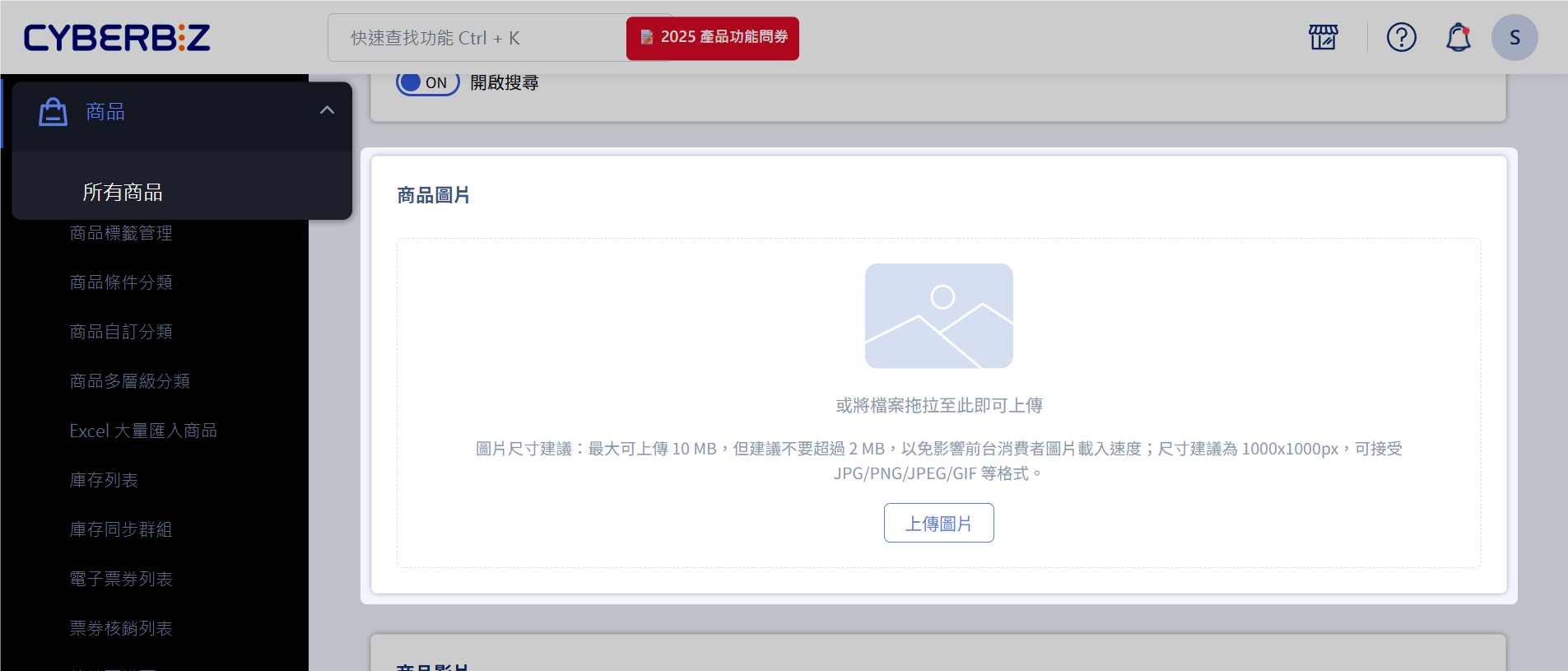
- 尺寸建議:1000 × 1000 像素 (px)。
- 檔案大小:最大 10 MB,建議不超過 2 MB,以提升網站載入效能。
- 平台兼容:可參考設定 Google 購物廣告,並提升廣告成效。
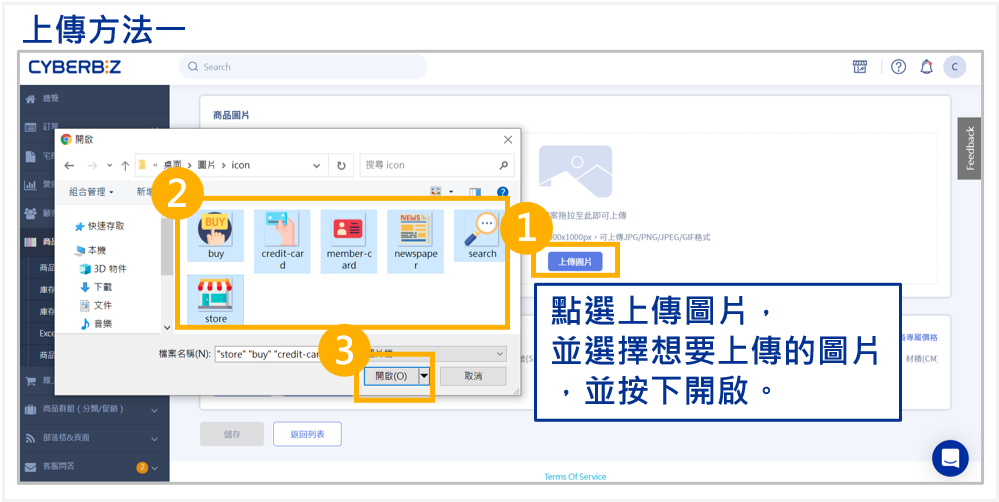
- 點擊「上傳圖片」按鈕。
- 選取欲上傳的商品圖片檔案。
- 點擊「開啟」,圖片即上傳完成。
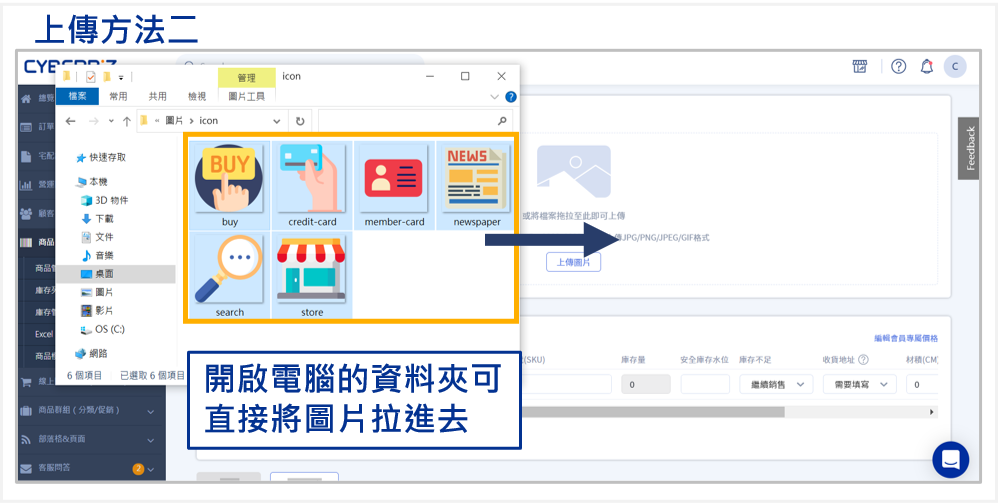
- 將圖片直接拖曳至上傳區域。
- 放開滑鼠,圖片會自動上傳。
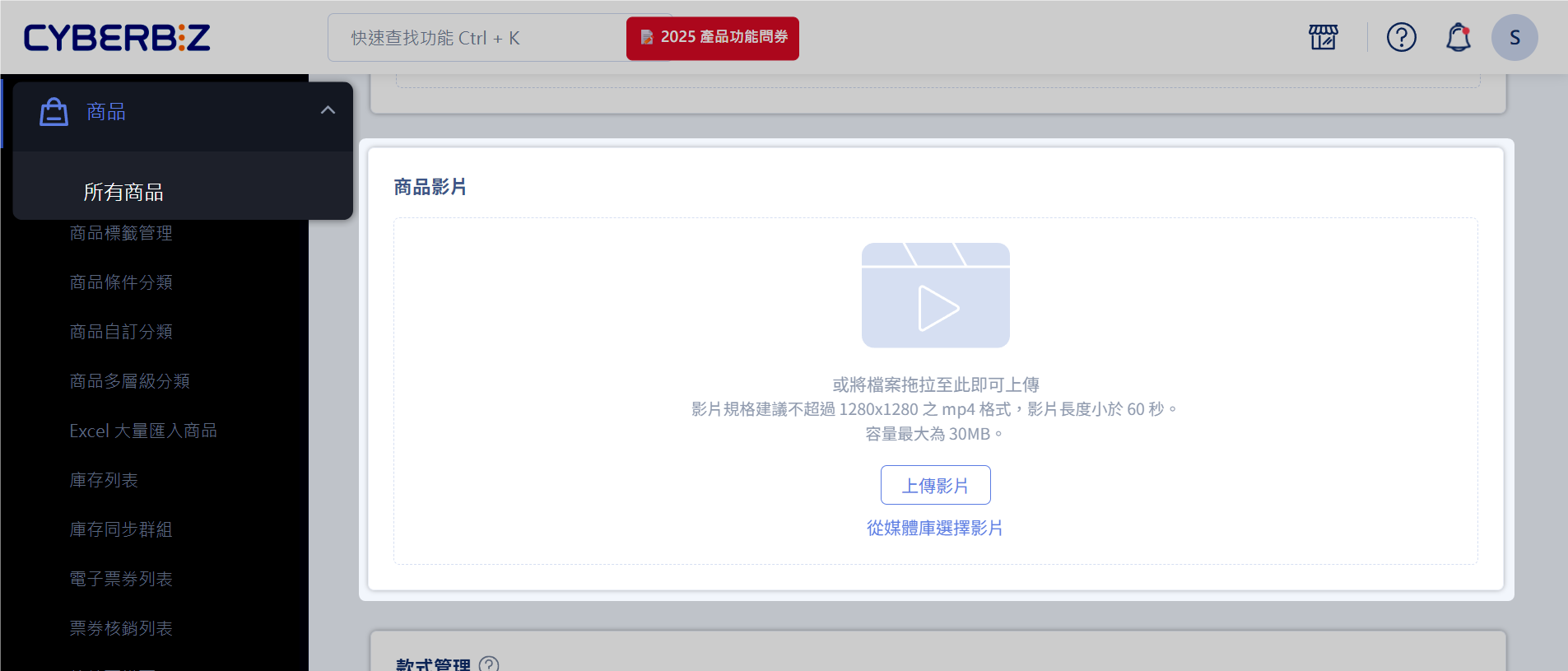
商品影片功能僅適用 PLUS 版 跟 企業版 用戶,以及 拖拉版型 網站。詳細設定參考設定商品影片。
為確保影片能順利上傳、處理及於前台正常播放,請遵循以下技術規格:
| 規格項目 | 限制 / 說明 |
|---|---|
| 解析度 | 最大支援 1280 × 1280 像素 |
| 建議比例 | 9:164 |
| 影片格式 | 僅支援 MP4 格式 |
| 影片長度 | 最長 60 秒 |
| 檔案大小 | 最大 30 MB5 |
| 音訊支援 | 不支援音訊輸出6 |
- 登入 CYBERBIZ 電商後台,前往 商品 → 新增商品。
- 填寫商品基本資訊。
- 在商品影片區塊點擊 上傳 按鈕,選擇本機影片檔案。
- 確認影片與商品資訊無誤後,點擊 儲存。
- 系統將處理影片上傳,請耐心等待完成。
- 登入 CYBERBIZ 電商後台,前往 商品 → 所有商品。
- 在商品列表中,點擊欲編輯的商品名稱,進入 商品編輯頁面。
- 在商品影片區塊點擊 上傳 按鈕,選擇本機影片檔案。
- 確認影片正確後,點擊 儲存。
- 系統將處理影片上傳,請耐心等待完成。
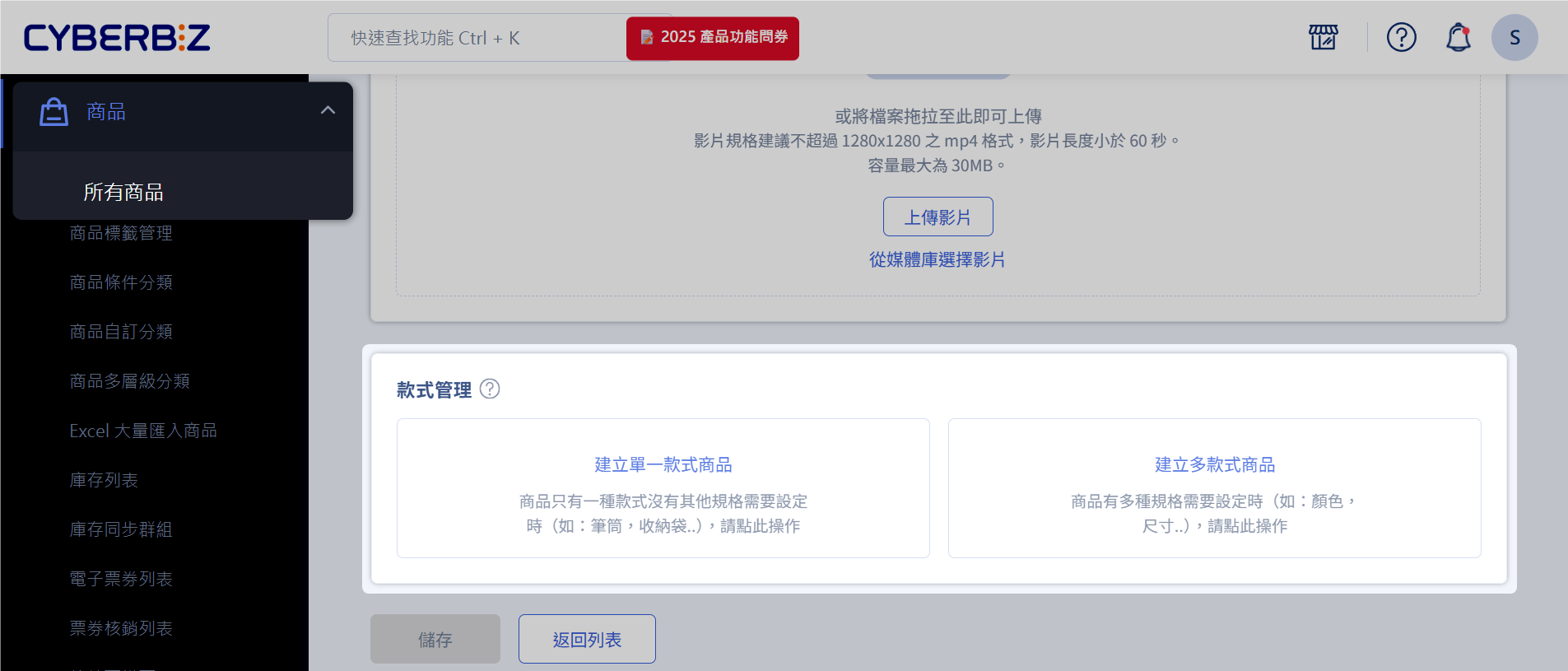
適用於無多種顏色、尺寸等規格的商品。
| 欄位 | 說明 | 備註 / 版本差異 |
|---|---|---|
| 售價 | 實際銷售金額 | 必填 |
| 定價 | 建議售價 | |
| 成本價 | 供內部分析使用 | 專業版 與 專業PLUS版 不適用 |
| 紅利折抵 | 可參考紅利購物金設定 | 需設定才能折抵 |
| SKU | 商品編號 | 串倉、POS 系統必填 |
| 欄位 | 說明 | 備註 / 版本差異 |
|---|---|---|
| 管理庫存 | 開啟後可設定下列欄位 | |
| 庫存量 | 可販售數量 | |
| 安全庫存水位 | 低於此數量時通知商家 | 後台路徑:訊息推播 → Email 通知樣板 (查看圖片) |
| 庫存不足時 | 設定為 停止銷售 或繼續銷售 |
停止銷售:避免超賣,若仍想購買,可使用「聯絡店家」。繼續銷售:允許預購商品。 |
設定「庫存不足時」繼續銷售 可開啟預購商品設定。
若將商品「庫存不足時」設定為 繼續銷售,系統會將該商品視為預購商品,即使庫存不足,顧客仍可下單,詳情請看設定預購商品。
一般現貨商品,「庫存不足時」設定請使用
停止銷售以避免超賣。
收貨資訊欄位
| 欄位 | 說明 | 範例 / 備註 |
|---|---|---|
| 收貨地址 | 是否需填寫地址 | 一般網購商品建議填寫,可選擇 不需填寫 |
| 材積 | 包裹長 + 寬 + 高 ≤ 上限值2 | - 材積 > 105 cm → 僅可宅配 - 材積 > 150 cm → 宅配可分箱並加印託運單 - 詳見 超商排除材積 |
| 重量 | 商品重量 | - 超商 ≤ 5 kg - 宅配 ≤ 20 kg - 海外物流依重量計價 |
| 產品廠商編號 | 可註記廠商編號 | 方便內部管理與物流使用 |
材積計算範例
假設寄送一箱月餅禮盒,5 盒/箱,超商材積限制 105 公分。
| 單盒材積 | 總材積計算 | 判斷結果 | 配送方式 |
|---|---|---|---|
| 20 公分 | 20 × 5 = 100 < 105 | 符合超商材積限制 | 超商取貨 |
| 25 公分 | 25 × 5 = 125 > 105 | 超過限制 | 宅配 |
適用於具有多種規格(如顏色、尺寸)的商品。
- 設定商品規格與每組項目,每組至少需有一個項目。
- 可修改欄位名稱及商品屬性。
- 完成設定後,各款式可單獨管理售價、庫存與 SKU。
步驟三:儲存設定
- 點擊「儲存」,商品將依上架狀態所設定的時間自動上架或延後上架。
進階操作
整合串接
-
設定 Google 購物廣告
同步商品至 Google Merchant Center
常見問題
商品名稱可以使用特殊符號或 HTML 嗎?
商品名稱不可使用特殊符號(如 \| 或 ”),也不可使用 HTML 標籤。請使用純文字設定商品名稱。
CKEDITOR 編輯器支援哪些功能?
CKEDITOR 編輯器主要支援文字排版、圖片與連結編輯。若需更進階的排版功能,建議使用拖拉版型。
多款式商品設定時,每組款式項目有數量限制嗎?
多款式商品設定時,每組款式至少需有一個項目。例如,若設定「顏色」為款式,則至少需新增一個顏色選項。