新增組合商品 
建立指定或任選商品組合。
說明概述
- 提升銷售額與利潤:鼓勵顧客購買多個產品,創造更高價值,進而增加整體銷售額與利潤。
- 強化顧客忠誠度:提供更具價值的組合產品與優質購物體驗,提升顧客回購意願。
- 優化庫存管理:將庫存積壓的產品與其他商品組合銷售,透過折扣促銷,有效清理庫存。
- 建立品牌形象:透過精心設計的組合產品,塑造獨特的品牌形象,提升品牌認知度。
設定指南
出貨說明
組合商品訂單成立後,系統在產生超商/宅配託運單時,會產出以下四份檔案:
- 訂單明細
- 出貨明細
- 揀貨單
- 託運單
所有檔案皆包含組合商品內所有子商品的詳細資訊。
適用行銷活動
| 行銷活動 | 備註說明 | 適用狀態 |
|---|---|---|
| 優惠券、免運券 | ||
| 訂單金額免運門檻(超商 + 宅配) | ||
| 首購禮(活動規則 : 消費門檻) | ||
| 滿額送紅利 (會員紅利點數) | ||
| 分潤 | ||
| 推薦分潤折扣碼 | ||
| 紅利折抵 | ||
| 指定組合品:定期定額、一頁式活動頁 | ||
| 任選組合品 |
| 行銷活動 | 備註說明 | 適用狀態 |
|---|---|---|
| 訂單加價購 | 組合品不能作為加價購品 | |
| 訂單滿額贈 | 組合品不能作為滿額贈品 |
| 行銷活動 | 備註說明 | 適用狀態 |
|---|---|---|
| 任選折扣 | ||
| 紅配綠 | ||
| 單品折扣 | ||
| 綁商品送優惠券 | ||
| 綁商品送紅利 | ||
| 首購禮(商品標籤) | ||
| 商品多層級分類滿額折扣 | ||
| 滿額送優惠券 (全館活動 – 優惠券) | ||
| 紅利商城 | ||
| 商品限購 | ||
| 全館活動 (金額/百分比) | ||
| 商品加價購 | ||
| 商品滿額贈 / 商品滿件贈 |
庫存管理
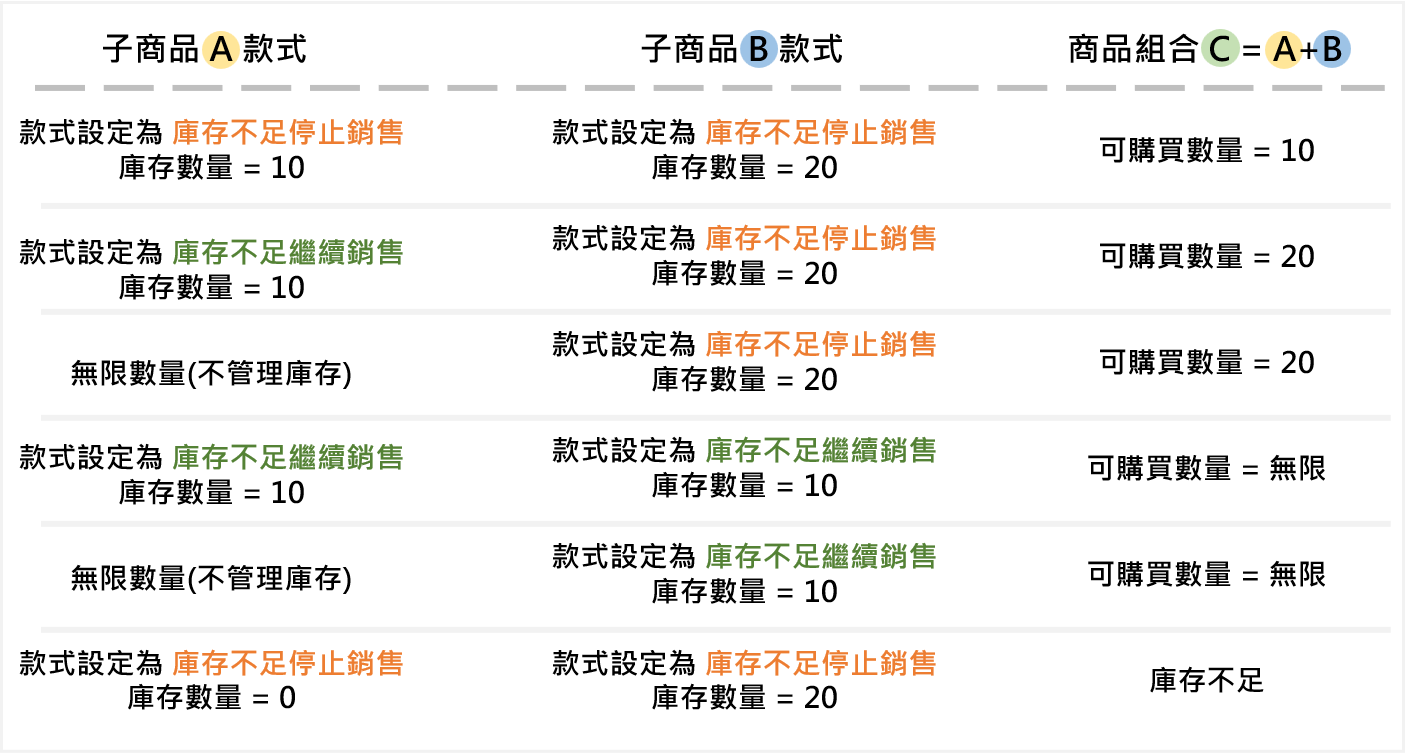
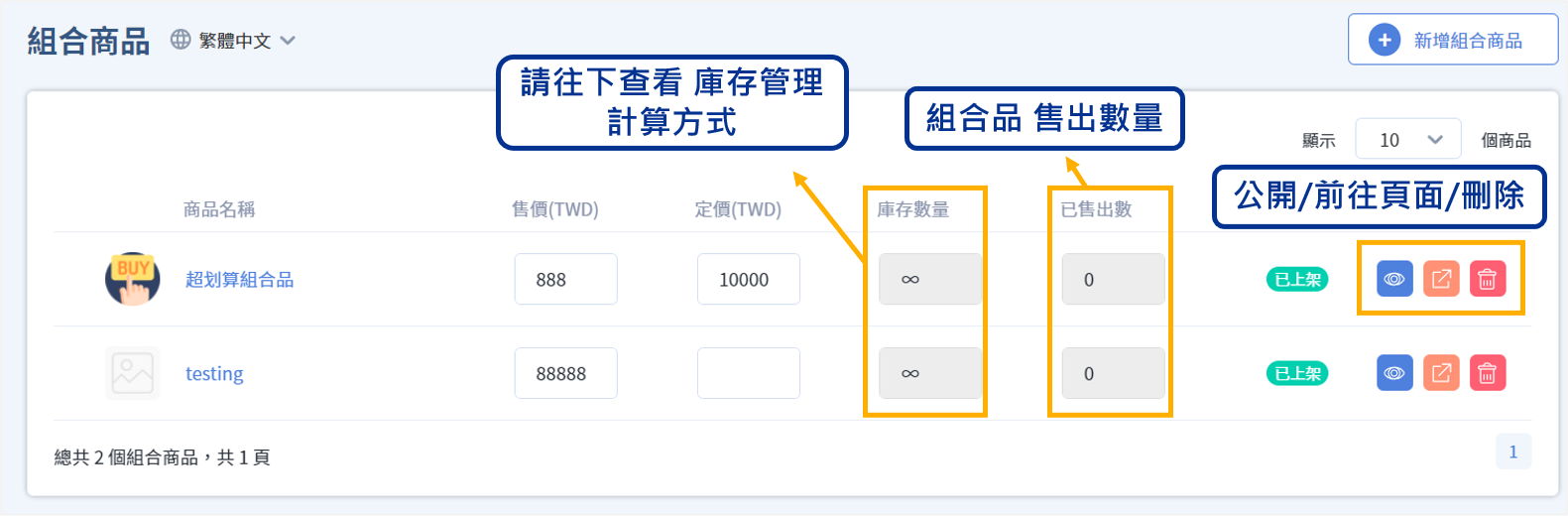
組合商品是否可供購買(庫存是否足夠),取決於其子商品的庫存數量及設定。若其中任一子商品庫存不足,且該子商品設定為「庫存不足停止銷售」,則該組合商品將無法購買。
組合品價差計算
在訂單報表、Excel/CSV 匯出及 API 回傳中,系統會提供「組合品價差」欄位,幫助商家快速對帳及分析折扣分配。
計算方式
假設組合品售價 850 元,包含子商品:
| 子商品 | 單價 |
|---|---|
| A | 100 |
| B | 300 |
| C | 500 |
折扣總額 = 商品總價 (100 + 300 + 500) - 組合品售價 (850) = 50 元
按比例分配折扣
| 子商品 | 計算公式 | 原始結果 | 捨去後折扣 |
|---|---|---|---|
| A | 50 × 100 / 900 | 5.56 | 5 |
| B | 50 × 300 / 900 | 16.67 | 16 |
| C | 50 × 500 / 900 | 27.78 | 27 |
分配剩餘折扣與最終價格
| 子商品 | 分配後折扣 | 最終價格 | 組合品價差 |
|---|---|---|---|
| A | 5 + 1 = 6 | 94 | 6 |
| B | 16 + 1 = 17 | 283 | 17 |
| C | 27 + 0 = 27 | 473 | 27 |
說明:
組合品價差= 子商品原價 - 最終價格。
操作流程
步驟一:新增組合商品
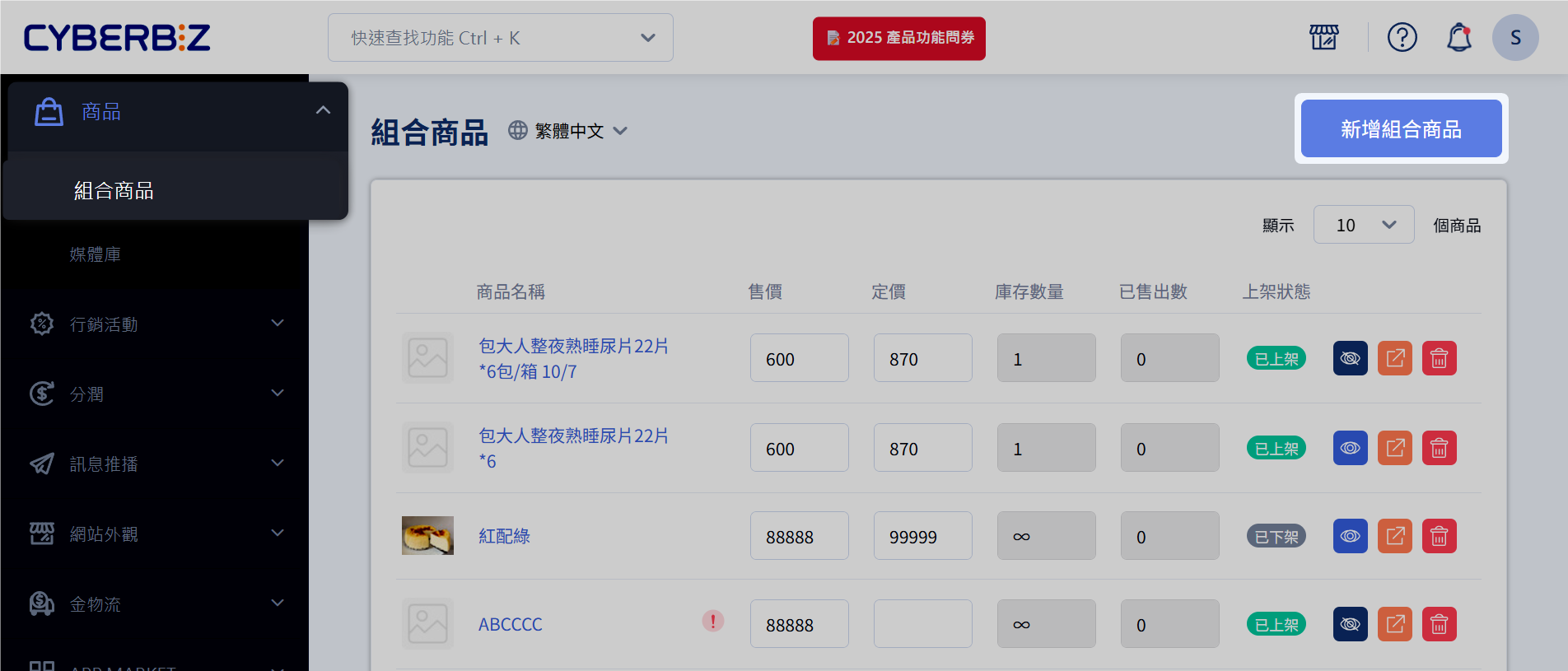
- 登入 CYBERBIZ 電商後台,前往「商品」→「組合商品」。
- 點選「新增組合商品」。
步驟二:編輯組合商品基本設定
在編輯頁面中,依據需求設定組合商品的基本資訊。
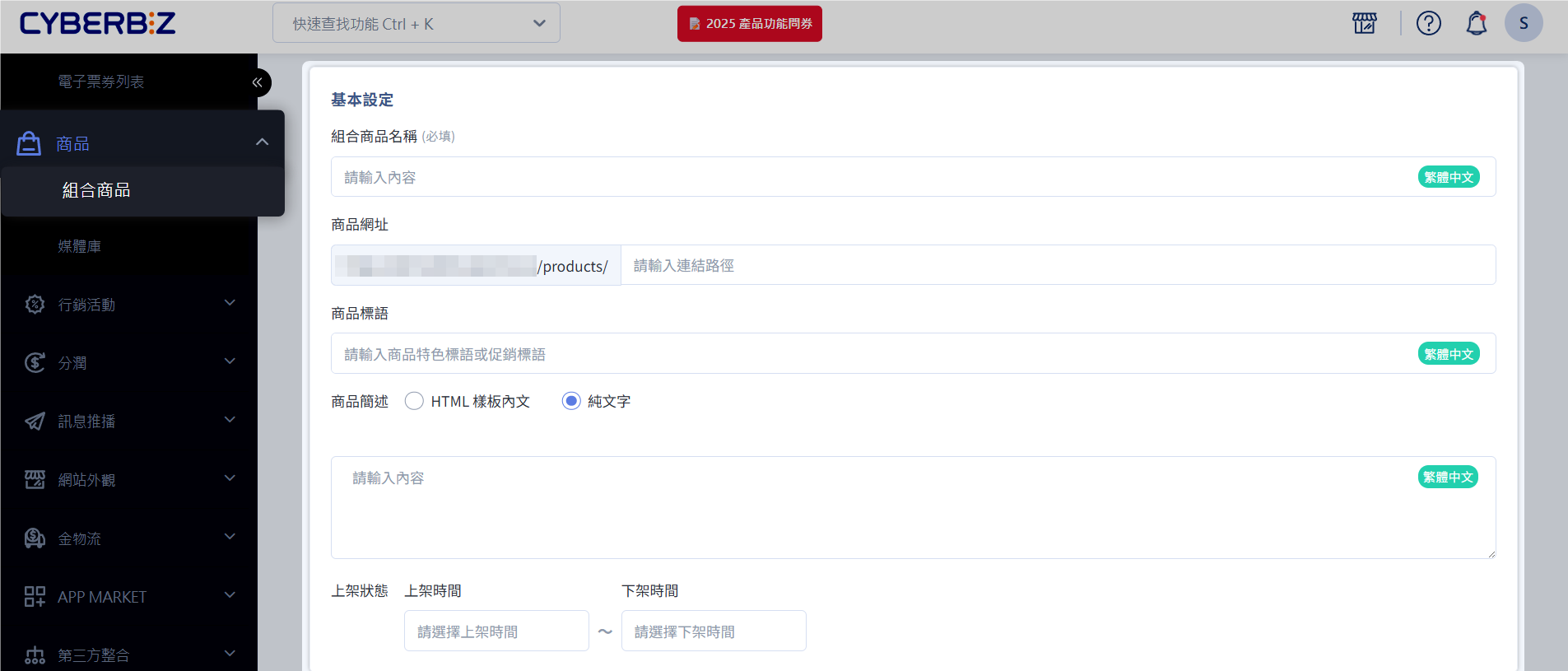
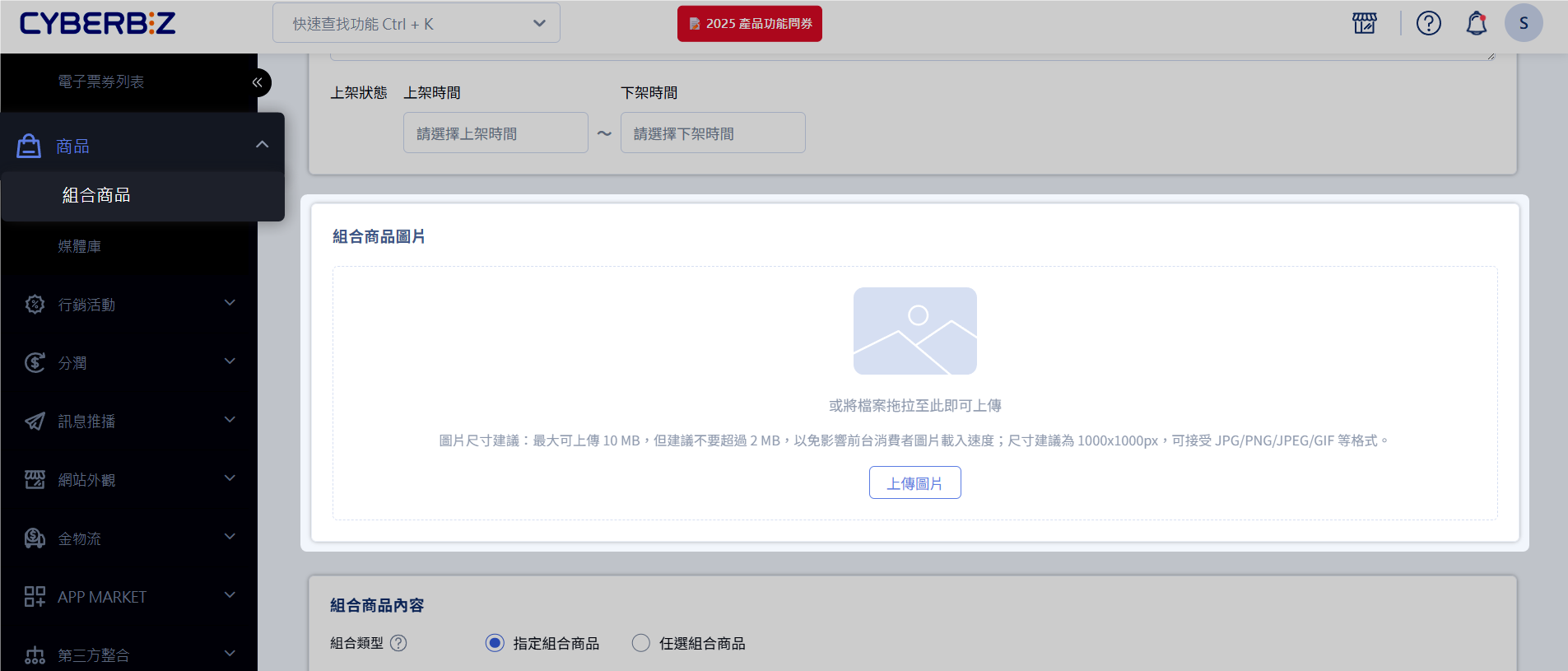
建議自行製作包含組合商品內容物的圖片,以清晰呈現商品組合。
步驟三:設定組合商品內容
設定組合商品包含的子商品,此處可設定為「指定組合商品」或「任選組合商品」。
商品一旦建立後,組合類型不可修改。
指定組合商品
- 選取「指定組合商品」。
- 在「組合商品內容」區塊,搜尋欲加入組合的商品。
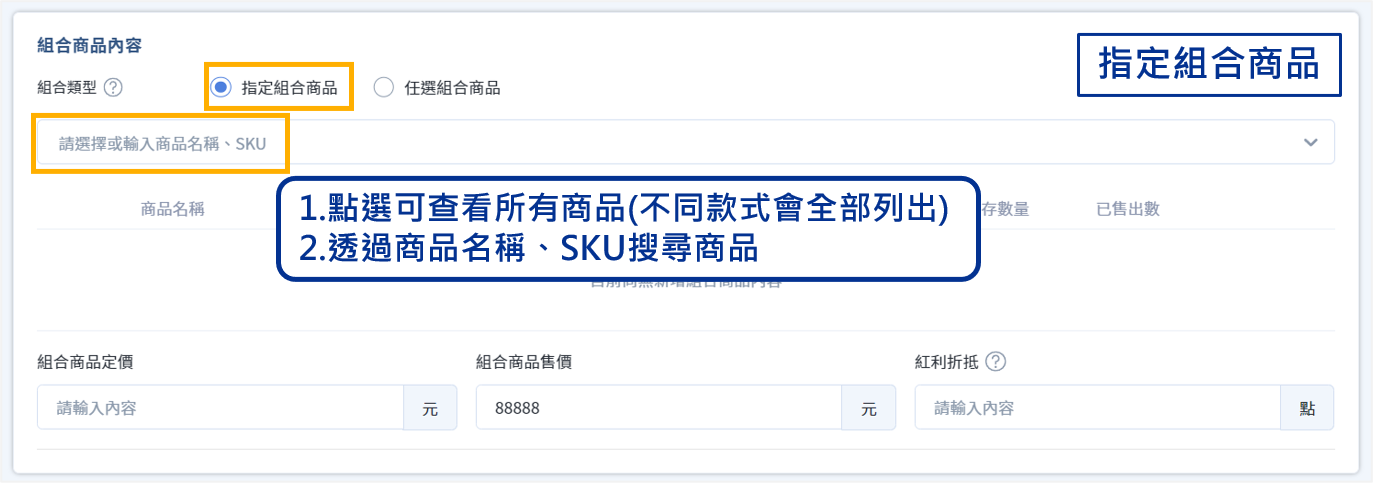
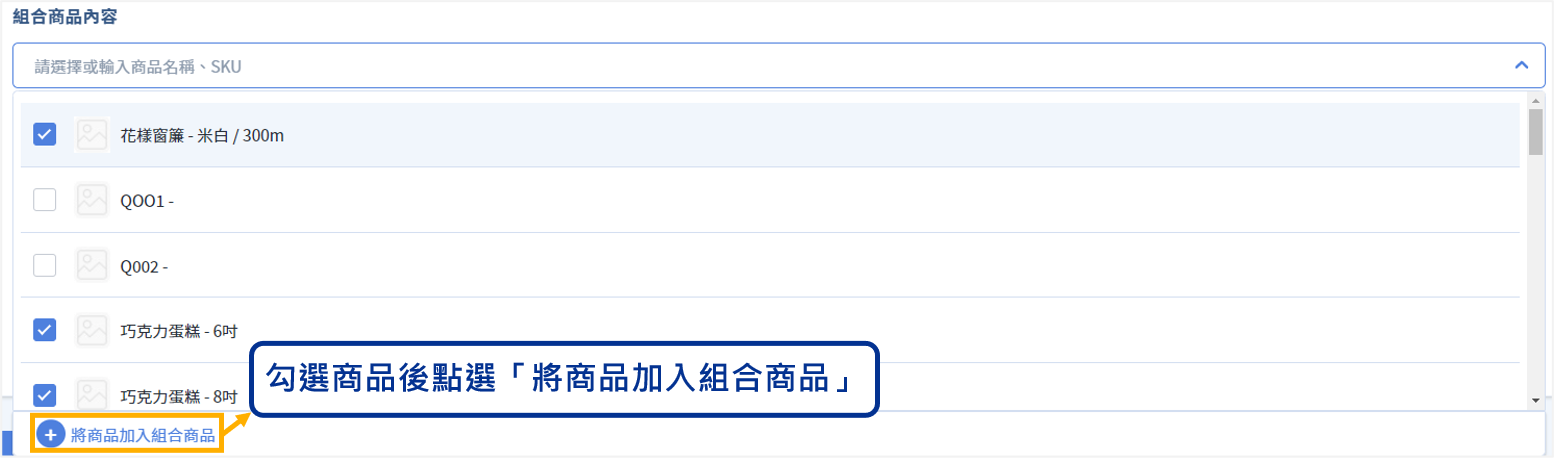
- 商品會依照不同款式分別列出,勾選欲加入組合的商品。
- 點選「將商品加入組合商品」。
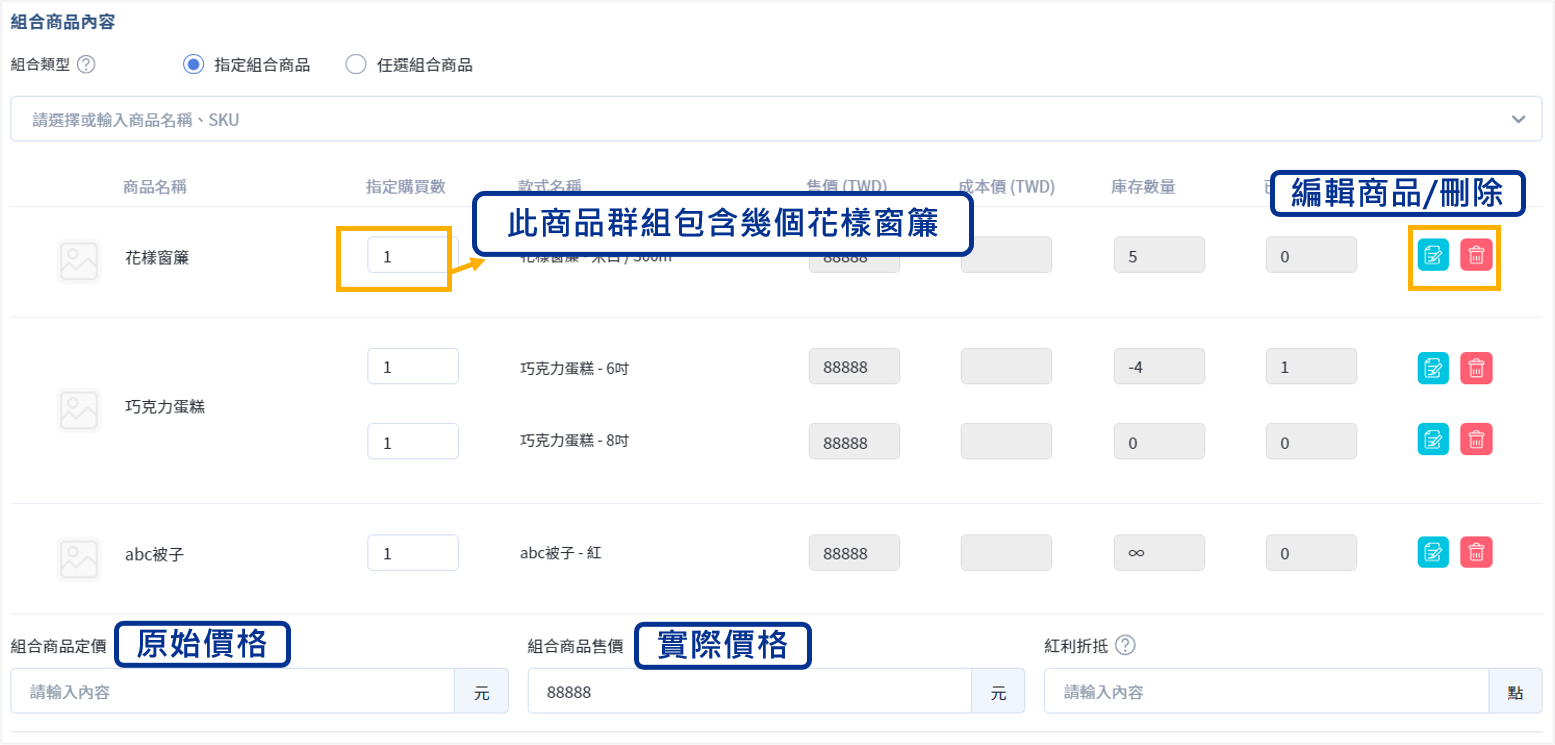
- 指定購買數:此組合商品內容包含的子商品數量,例如:A 商品 × N 個。
- 組合商品定價:組合商品的原始價格。
- 組合商品售價:組合商品的實際銷售價格;若售價低於定價,前台將會顯示優惠價格的 UI。
- 紅利點數:此組合商品可折抵的紅利點數上限。
任選組合商品
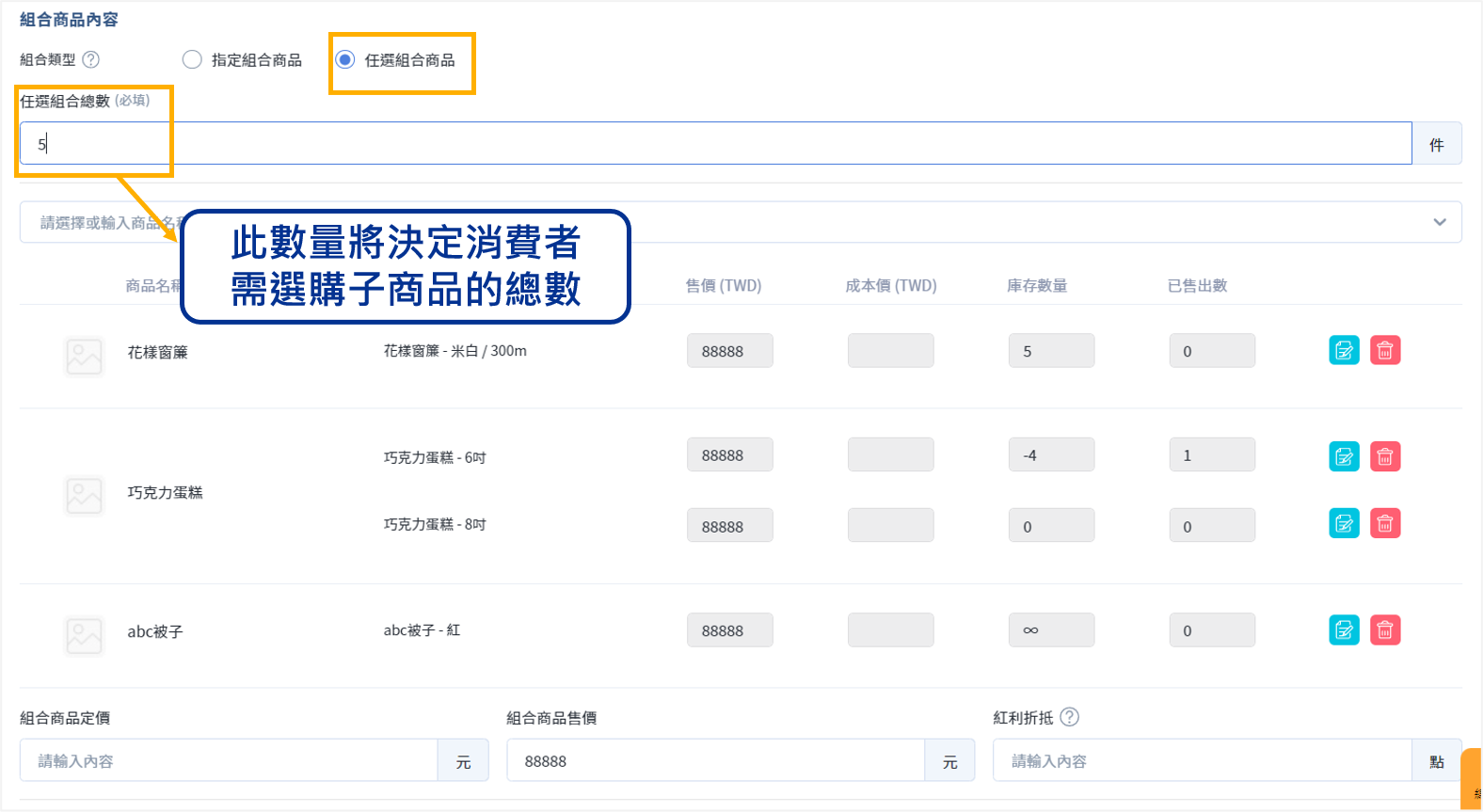
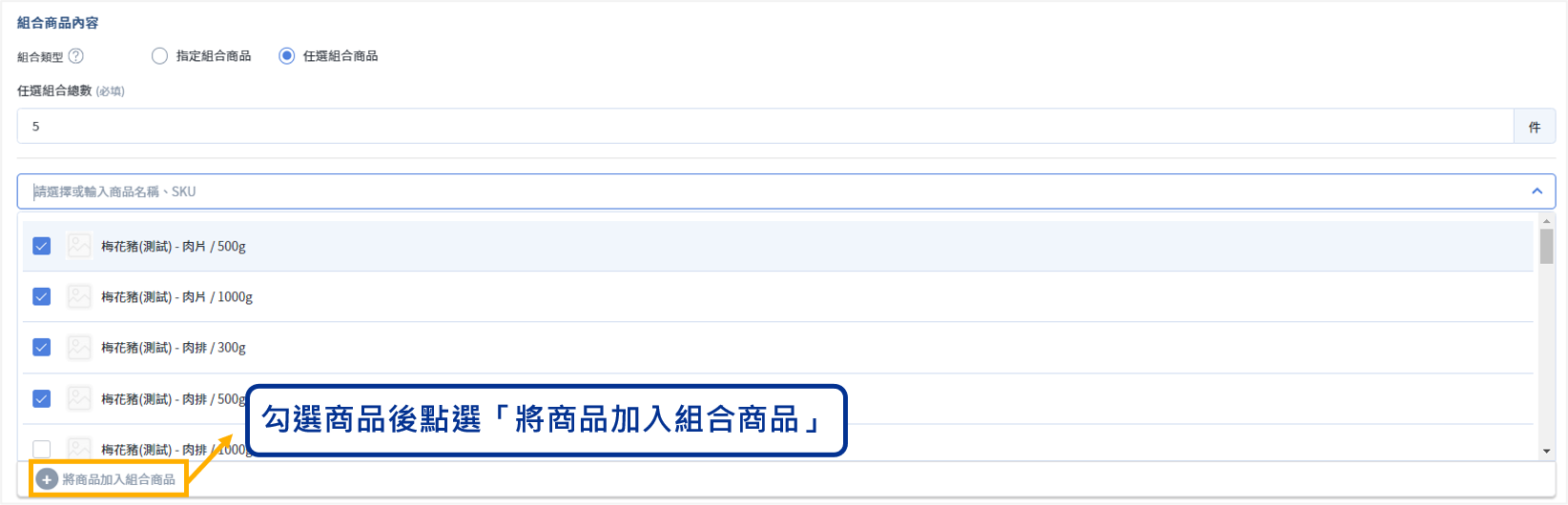
- 選取「任選組合商品」。
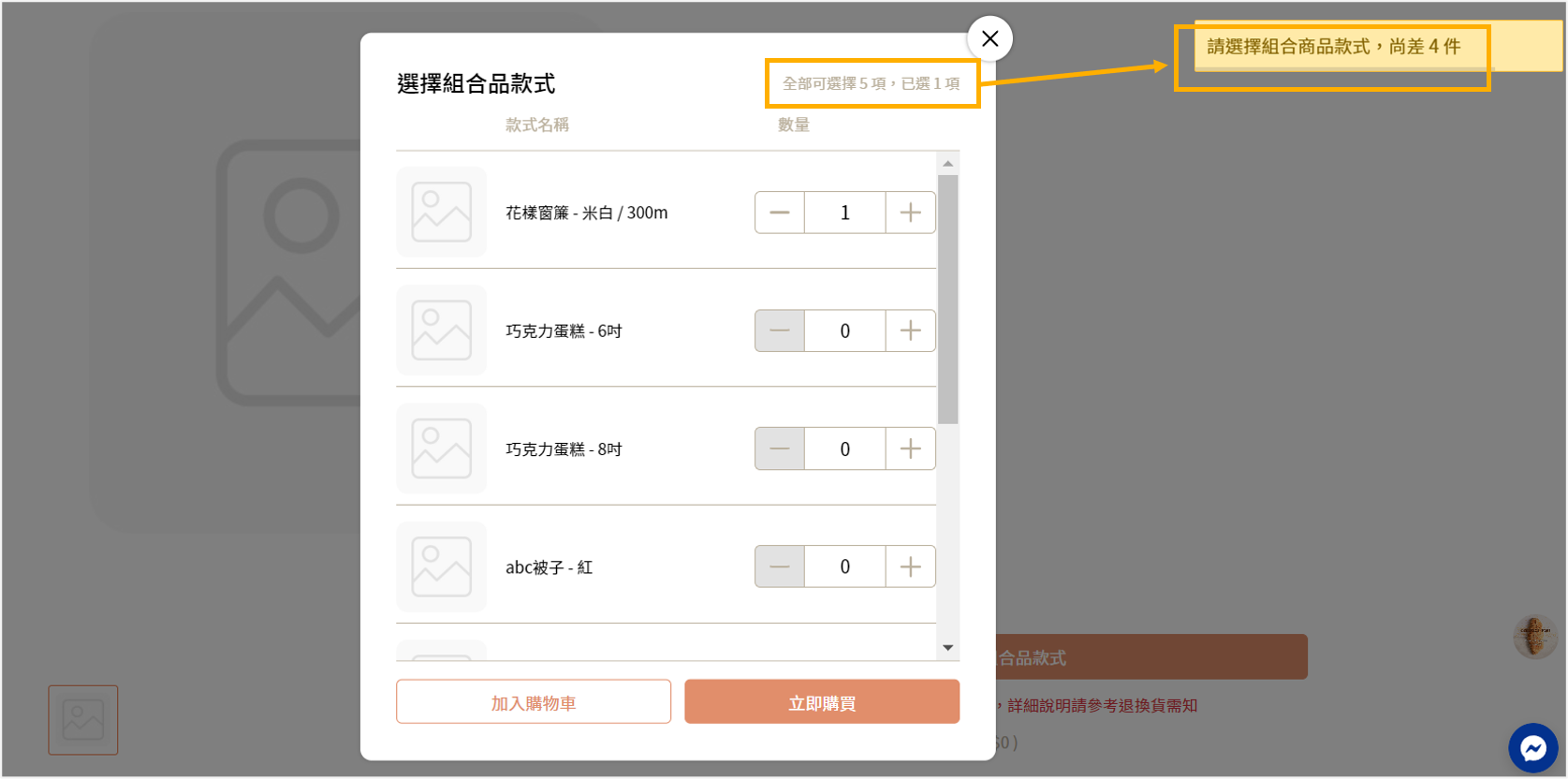
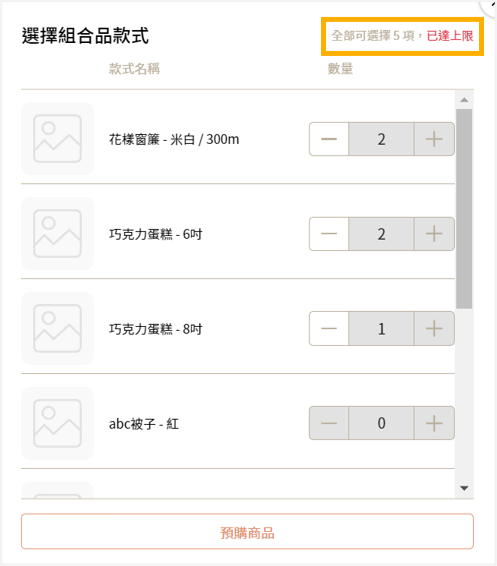
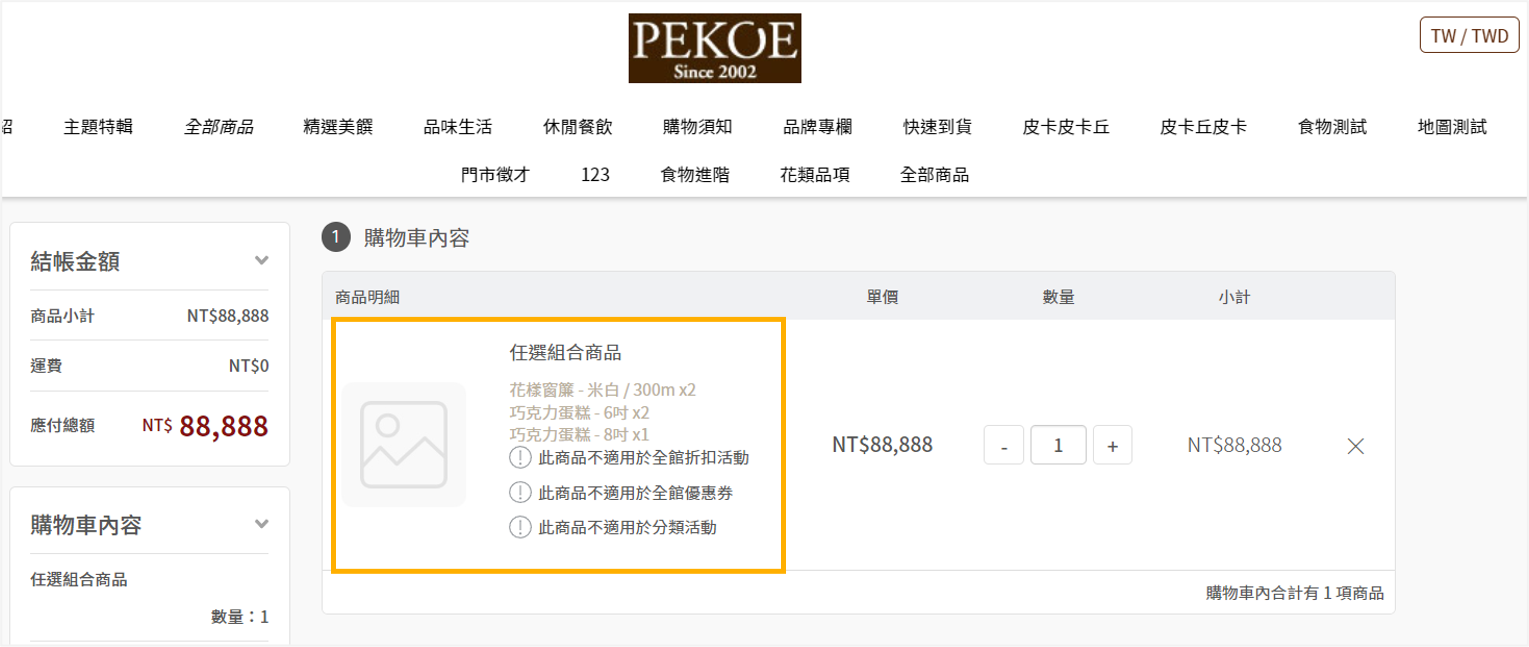
- 在「任選組合總數」欄位中填入數值,決定消費者需選購子商品的總數。
- 商品會依照不同款式分別列出,勾選欲加入組合的商品。
- 點選「將商品加入組合商品」。
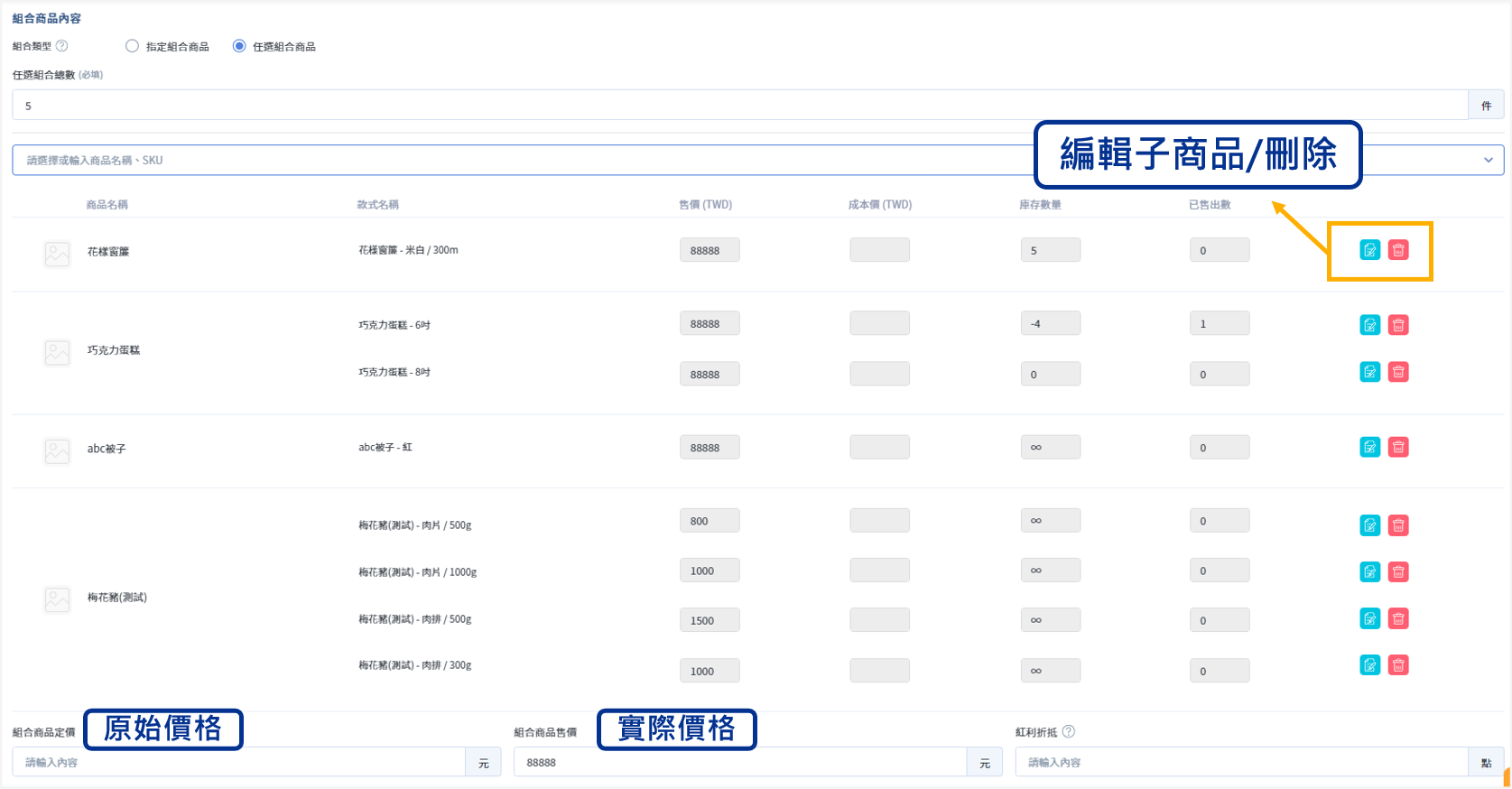
- 組合商品定價:設定組合商品的原始價格。
- 組合商品售價:設定組合商品的實際銷售價格;若售價低於定價,前台將會顯示優惠價格的 UI。
- 紅利點數:設定此組合商品可折抵的紅利點數上限。
常見問題
組合商品可以修改組合類型嗎?
商品一旦建立後,組合類型(指定組合或任選組合)即無法修改。若需更改,建議重新建立商品。
組合商品內的子商品庫存不足會影響銷售嗎?
是的,若組合商品內的任一子商品庫存不足,且該子商品設定為「庫存不足停止銷售」,則整個組合商品將無法購買。
延伸閱讀
-
例如設定為 5,則顧客需選購 5 個子商品才得以將組合品加入購物車。 ↩