CKEditor 編輯器教學
在 CYBERBIZ 後台,使用 CKEditor 快速建立商品銷售頁、活動著陸頁及內容頁面。支援文字、圖片與影片上傳與排版,並提供操作指引與建議規格,確保頁面專業、一致,提升可讀性。
功能概述
- 內容設計:使用 CKEditor 設計商品頁、商品群組、活動頁(一頁商店)、定期定額、部落格及其他自訂頁面。
- 多媒體上傳:支援文字、圖片及影片上傳,並提供建議規格與操作指引。
- 應用範圍:廣泛應用於商品描述、規格說明、運送方式等後台編輯區塊。
使用情境
- 建立銷售頁面:設計具備豐富圖文與影片的商品銷售頁,提升顧客購買意願。
- 優化著陸頁:製作高轉換率的活動著陸頁,有效收集潛在客戶資訊。
- 撰寫部落格文章:透過圖文並茂的內容,分享品牌故事或產品知識。
- 編輯商品資訊:為商品添加詳細描述、規格說明及運送方式,提供完整資訊。
操作流程
文字編輯
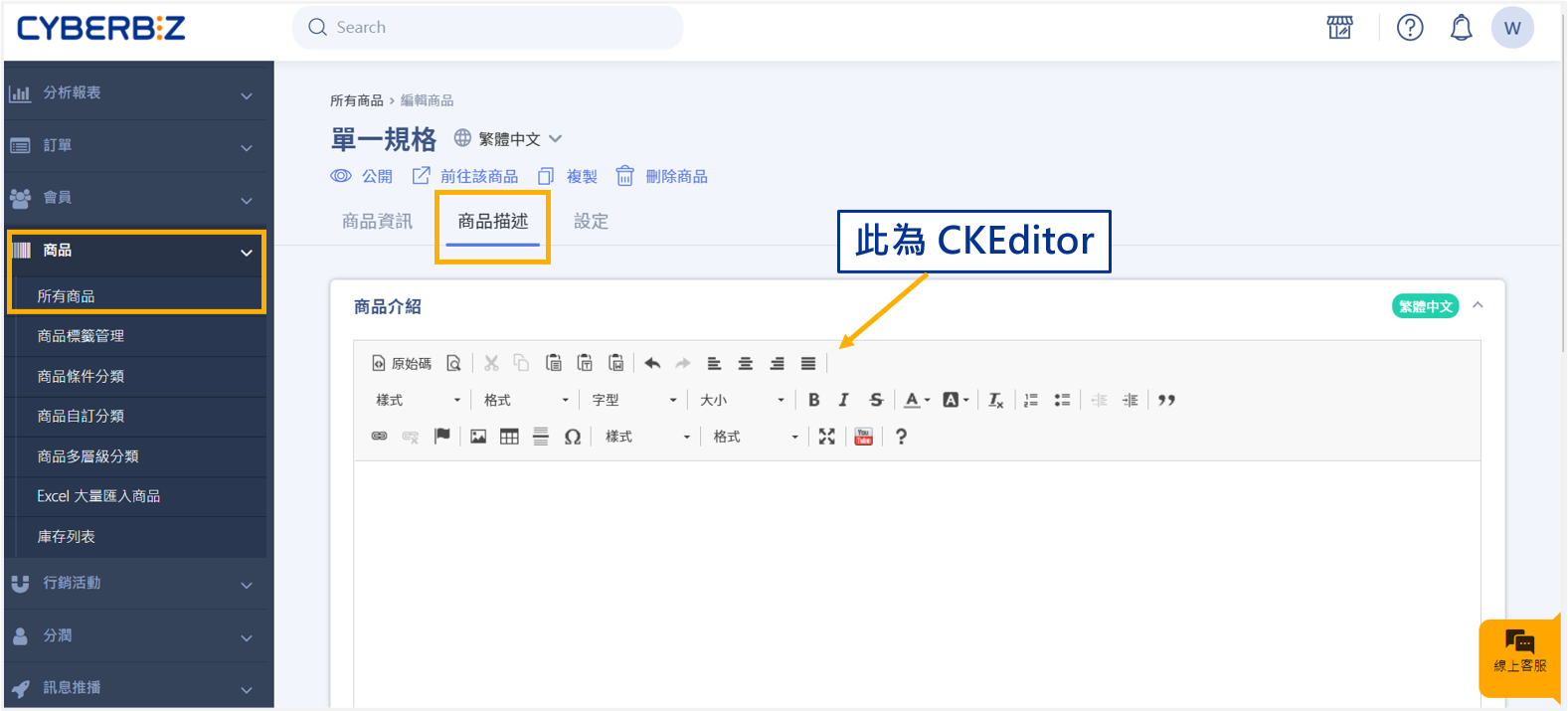
在 CKEditor 中編輯文字,所見即所得,可直接預覽前台顯示效果。
-
登入 CYBERBIZ 電商後台,前往「商品」→「所有商品」→「商品名稱」→「商品描述」。
-
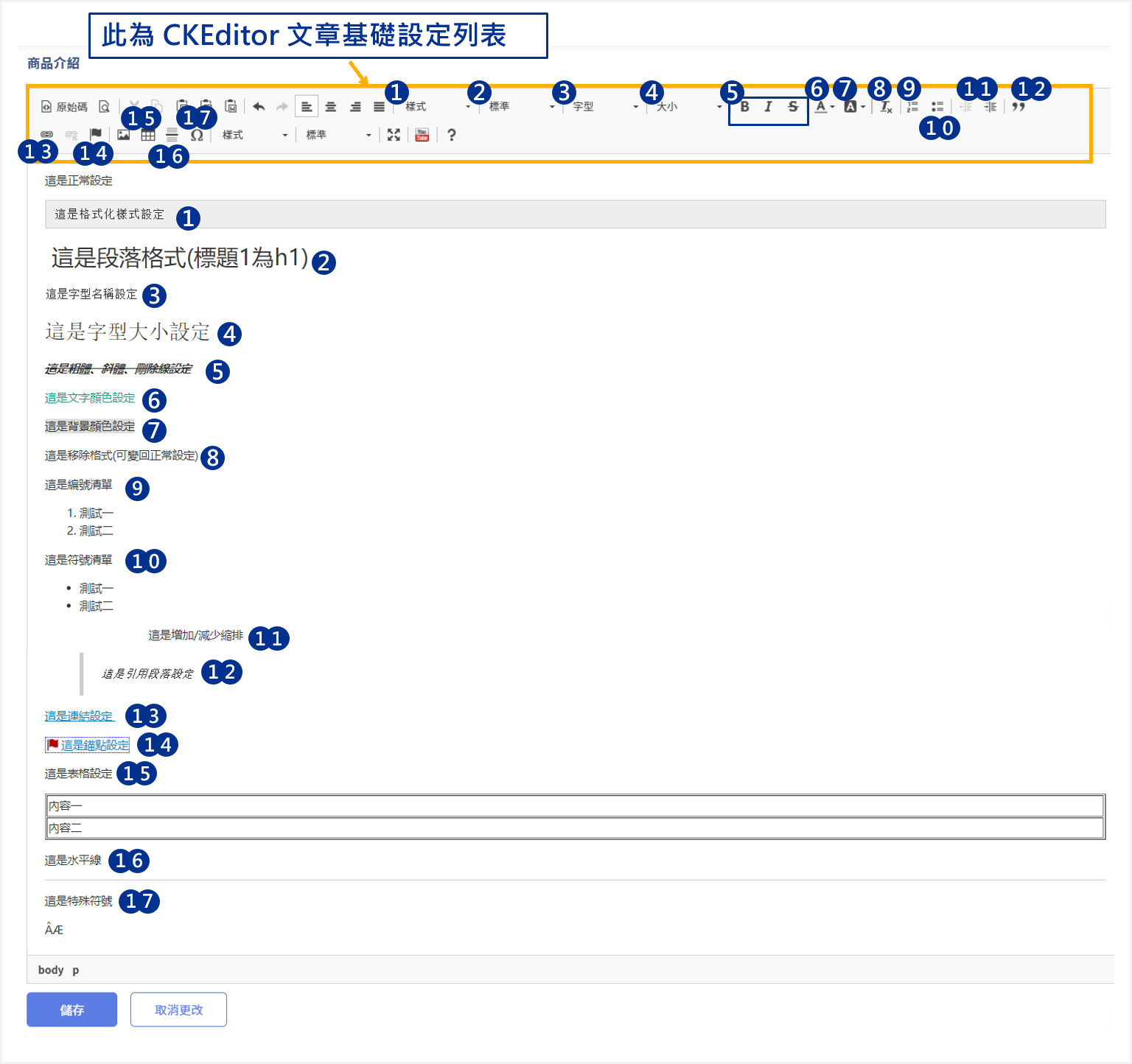
文字輸入:直接在編輯器中輸入或貼上文字。
- 若從其他文字軟體(如 Office)匯入,請使用 純文字貼上 按鈕,避免帶入其他語法導致跑版。
 3. 進階設定:如有錨點設定需求,可參考 錨點教學影片。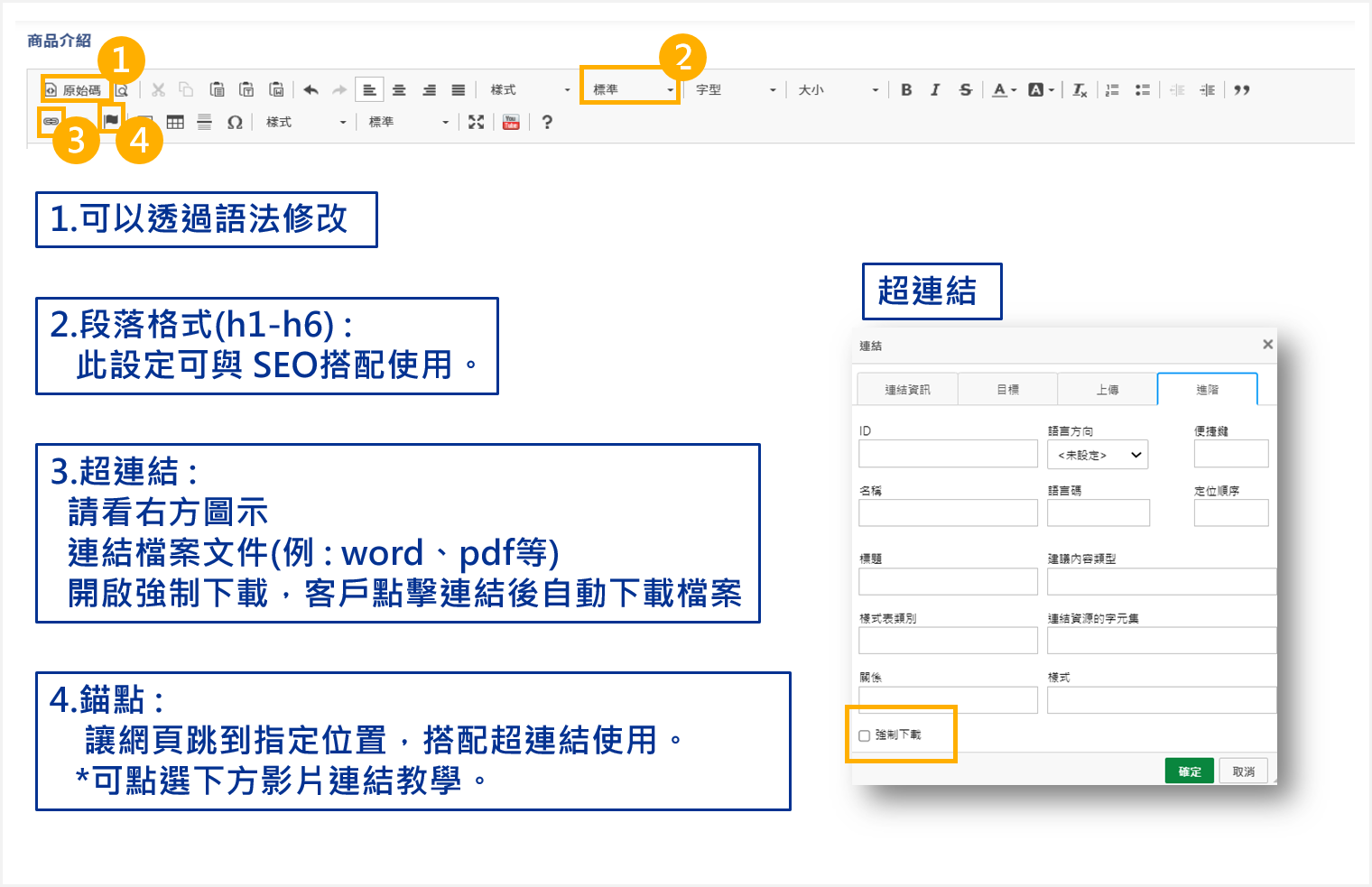
圖片上傳
圖片尺寸與上傳限制
| 項目 | 限制說明 |
|---|---|
| 上傳總量 | 單次不得超過 2MB |
| 圖片寬度 | 最大 5000px,超過 1110px 會自動壓縮至 1110px |
| 圖片長度 | 不得超過 7000px |
| SEO 設定 | 可參考 SEO 優化教學 進行設定 |
長幅產品圖製作建議
您可以依需求選擇以下兩種方式製作長條產品圖:
- 優點:可避免拼接空隙問題。
- 請控制檔案大小。
- 建議尺寸:寬度 1000px,長度不限。
- 優點:各圖檔較小,利於上傳。
- 請統一尺寸以達成無縫拼接效果。
- 建議尺寸:每張寬度 1000px × 長度 1000px。
個別/批次上傳
-
可選擇透過 CKEditor 圖片按鈕逐一上傳,也可透過資料夾一次上傳圖片。
- 適合少量圖片
- 可精確控制每張圖片位置
- 適合大量圖片
- 系統會依序排列圖片
-
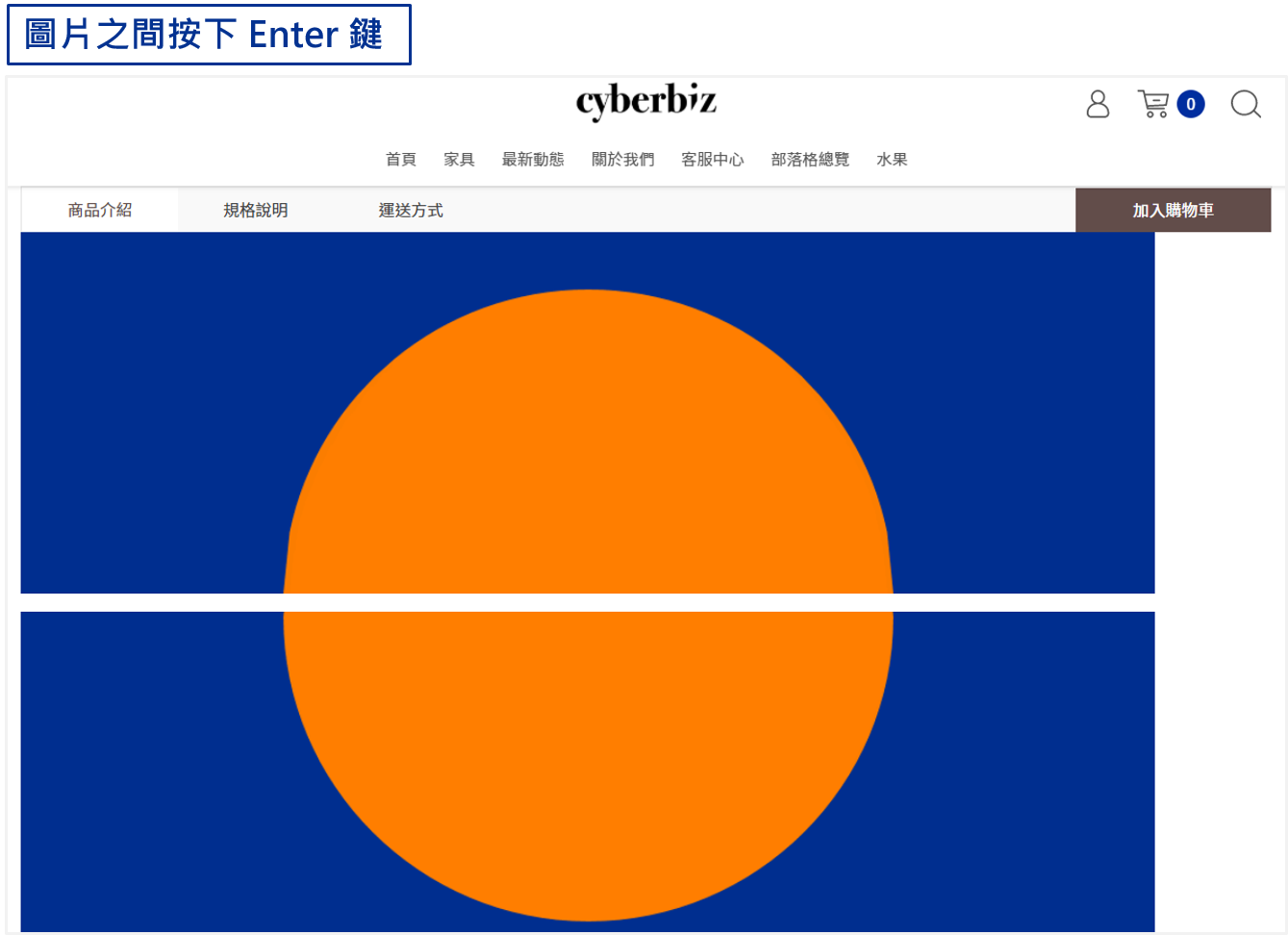
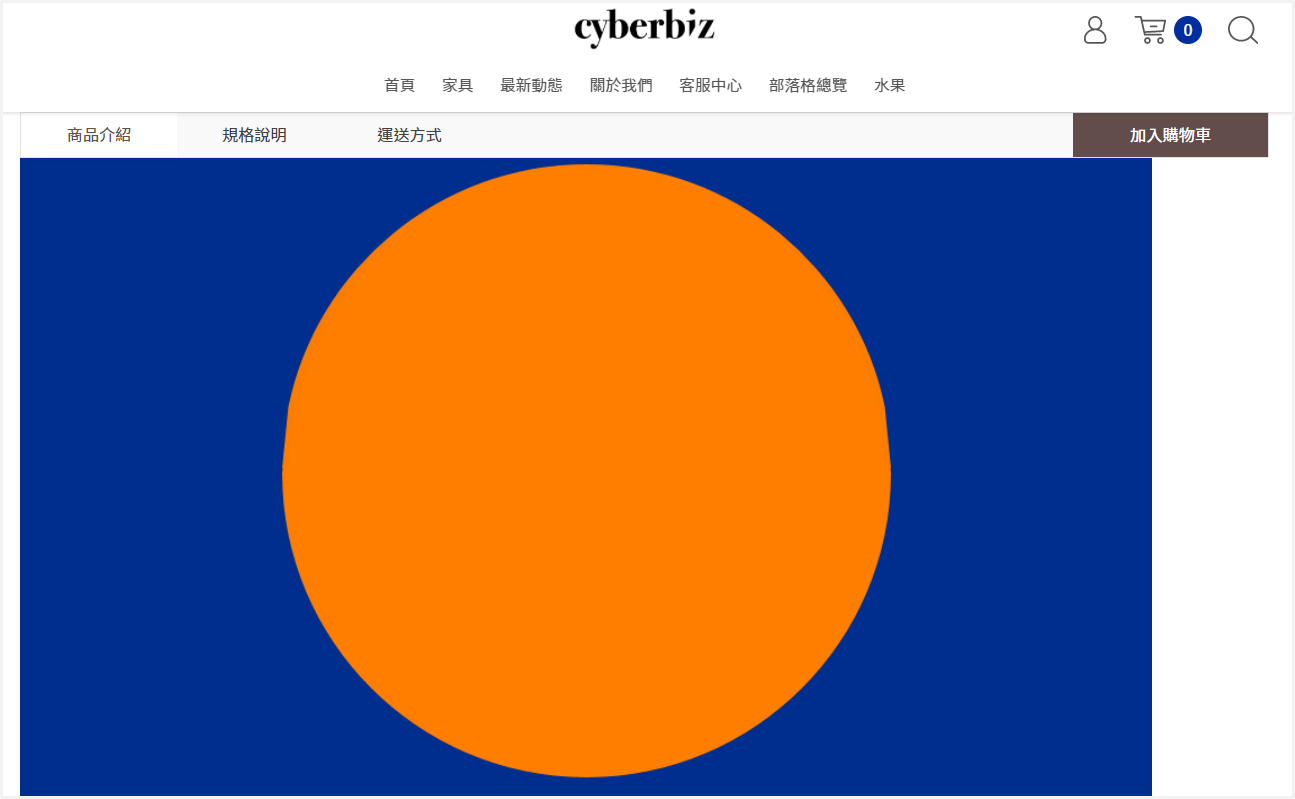
前台畫面顯示:

常見問題:圖片之間有空白格
若逐一上傳圖片並在照片之間按下 Enter 鍵,網頁顯示會多一行空白格。
- 進入後台點選「原始碼」。
-
- 此解法僅能解決圖片可自動換行的情況。
- 範例 A:兩張圖片寬度皆為 300 px,則無法透過程式碼將空白格刪除,圖片之間必有空白。
- 範例 B:兩張圖片寬度皆為 1000 px,若圖片之間按下 Enter 後,可利用程式碼來將空白格刪除。
刪除圖片之間多餘的
<p>標籤即可移除空白格。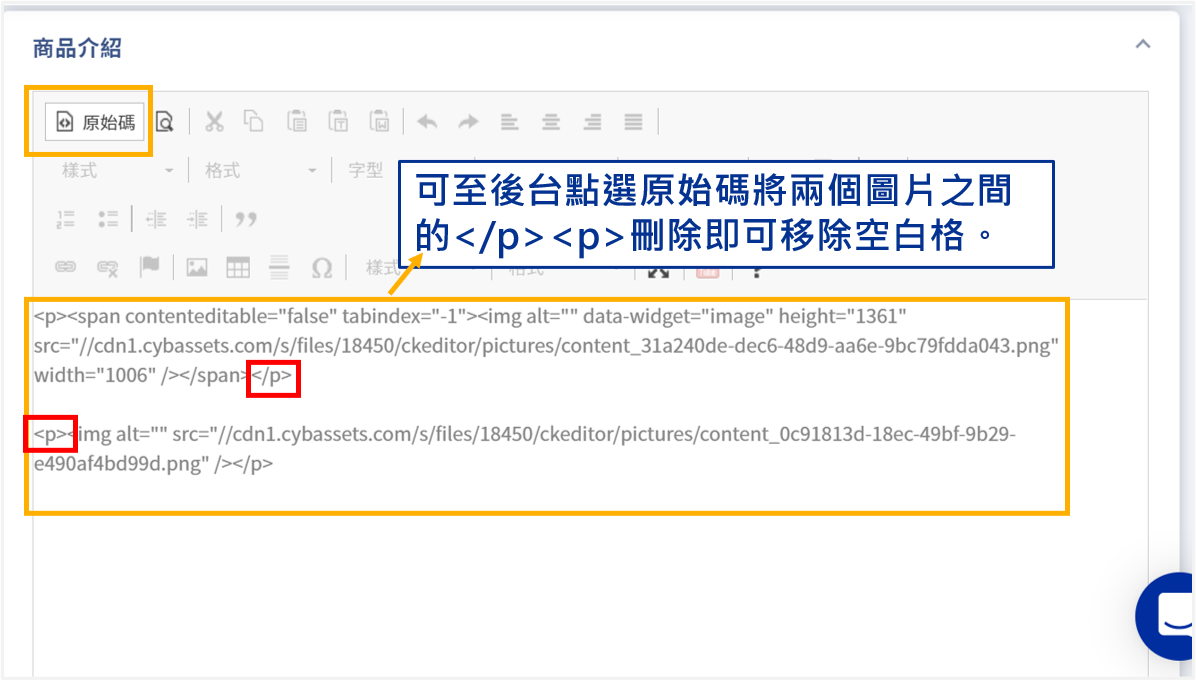
-
設定完成。
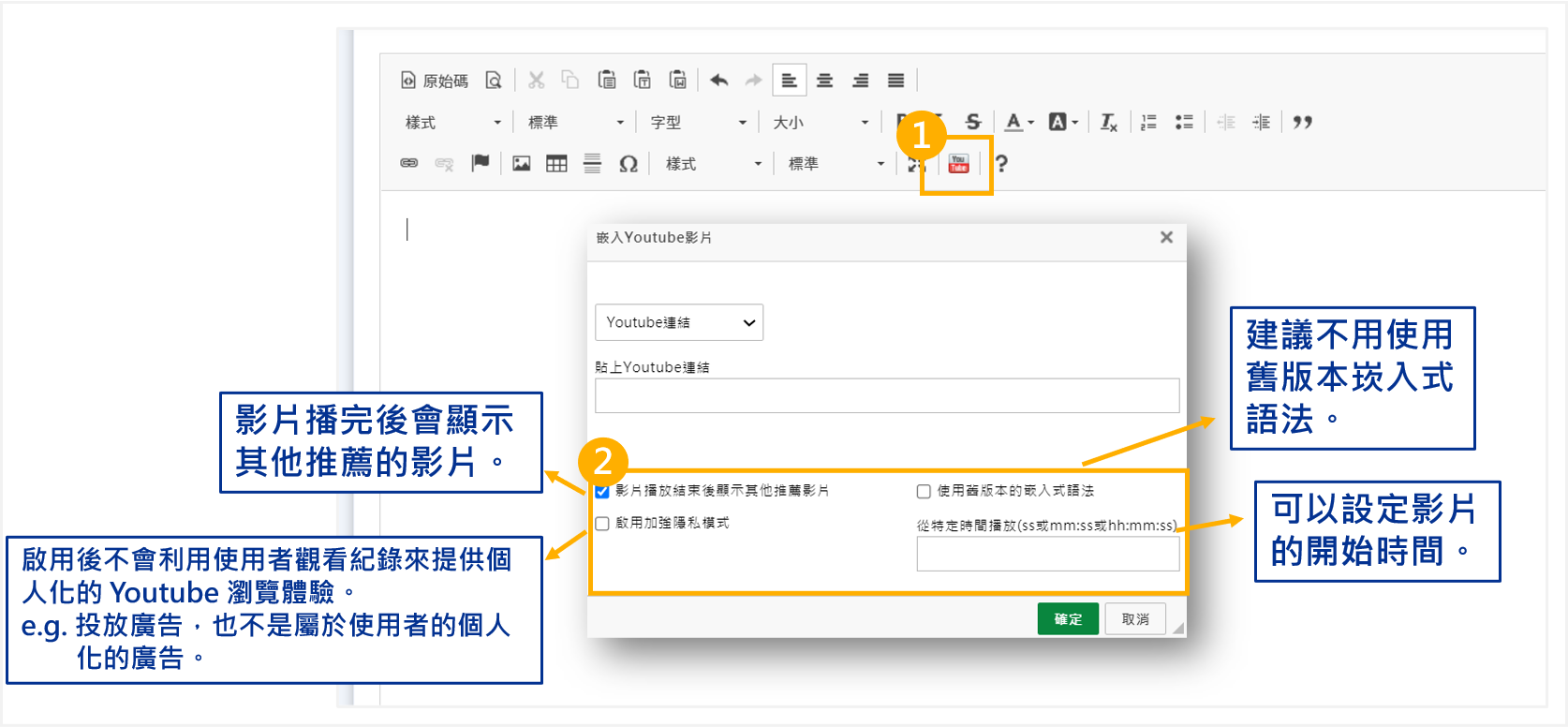
影片上傳
- 影片相關設定:請參考 影片自動播放+特定播放時間 設定教學。
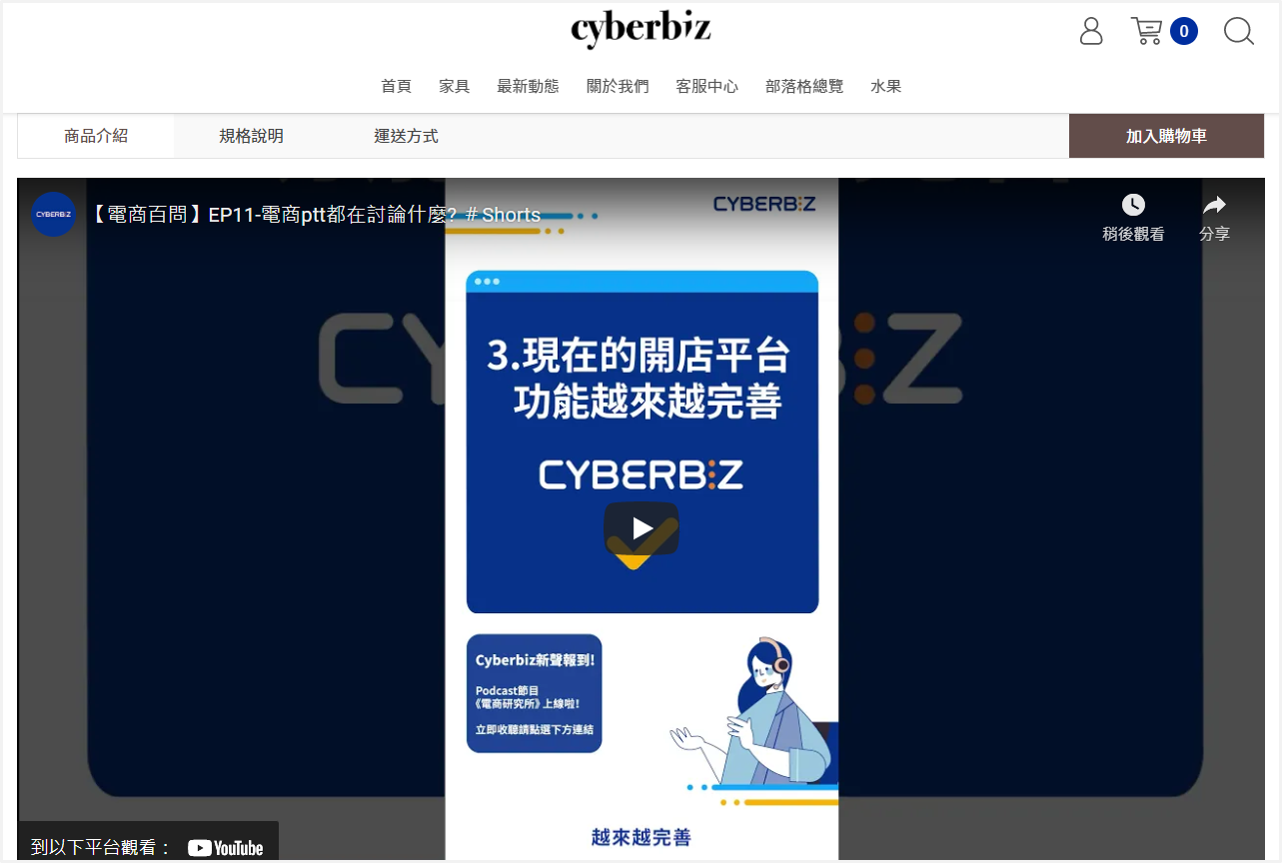
- 前台畫面顯示:
常見問題
YouTube 嵌入影片後,後面的圖片及內文不見了?
圖片及內文被影片語法包住,導致下方內容無法顯示。


點擊原始碼,將除了影片以外的 <div> 語法刪除。
- 紅色框框部分刪除。
- 藍色框框部分改成
<p>及</p>。 - 只要是文字或圖片,前面都使用
<p>語法。 - 注意:影片前面(
<iframe前面)的<div>語法不可以拿掉。

YouTube 嵌入影片無法隨螢幕縮放,手機版會爆出去,或是顯示太小了?
YouTube 嵌入的影片被圖片或文字的 <p> 語法包住了。

- 請點擊原始碼。
- 將紅色框框的
<p>改成<div class="embed-responsive embed-responsive-16by9">。 - 將藍色框框的
</p>改成</div>。


商品頁面跑版或是編輯器內容預覽看不到(前台顯示正常)?
商品頁編輯器中的 <style type="text/css">p, li { white-space: pre-wrap; } </style> 語法導致跑版。
- 通常比較常發生在從其他網站複製內容貼到編輯器時,因為會帶到其他網站的語法。


- 請點擊原始碼。
- 找到
<style type="text/css">p, li { white-space: pre-wrap; } </style>的語法,刪除這段即可。

