設定 Google 購物廣告
串接 Google Merchant Center (GMC)、同步商品資料至 Google 搜尋與購物廣告。
說明概述
什麼是 Google Merchant Center
Google Merchant Center (GMC) 是 Google 提供給商家的商品資料上傳與管理平台,協助整合商品資訊至 Google 生態系統,如 Google 搜尋與 Google 購物廣告,以提升商品曝光、廣告成效與轉換效率,並支援自動化管理。
- 提升商品曝光:商品會顯示於 Google 搜尋結果的「購物」區塊,增加潛在顧客瀏覽量。
- 精準投放廣告:搭配 Google Ads 投放商品廣告,鎖定目標受眾,提高轉換率。
- 自動化管理:自動同步商品庫存、價格與圖片,減少手動維護時間。
- 數據追蹤與優化:收集使用者互動與廣告成效數據,支援後續優化與分析。
操作流程
步驟一:設定商品資料同步方式
串接 Google Merchant Center 前,請先於 CYBERBIZ 後台設定相關欄位,以確保商品資料能正確傳送至 GMC。
登入 CYBERBIZ 電商後台,前往「第三方整合」→「谷歌 Google 設定」→「Google Merchant Center」。
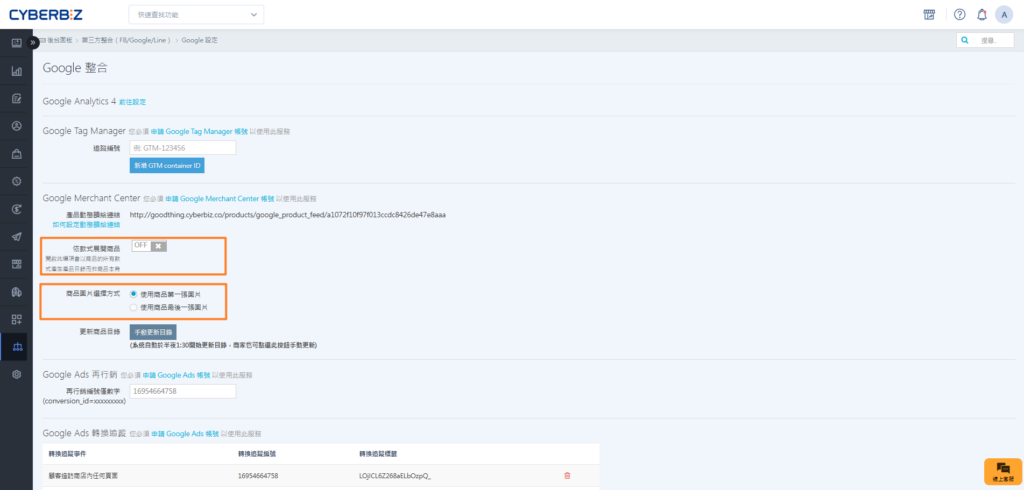
選擇是否將每個商品款式都傳送至 GMC。
| 項目 | 功能說明 |
|---|---|
開啟 (ON)1 |
適合需要讓每一種款式都單獨曝光的商家(例如:不同顏色或尺寸的服飾、鞋款)。 |
關閉 (OFF) |
適合僅需展示主要商品圖片的品項(例如:電子產品、家電、筆電)。 |
設定 GMC 抓取哪一張圖片作為商品圖(可選第一張圖或最後一張圖)。
系統將於每天凌晨 1:30 更新動態饋給。您也可依需求點選「手動更新目錄」。
步驟二:設定 Google 商品類別
為了讓商品能出現在更合適的搜尋結果中,建議您手動設定 Google 商品類別。透過自行選擇分類,可讓廣告投放與成效追蹤更加精準。
Google 商品類別設定限制
| 項目 | 限制說明 | 支援狀態 |
|---|---|---|
| 未設定處理 | 若未手動設定,Google 會自動指定分類,但可能無法精確對應商品特性。 | |
| 類別自訂 | 可從 Google 提供的既有類別清單中選擇,無法自訂名稱或新增分類。 | |
| 修改限制 | 選擇後可進行修改,但無法刪除,只能更換其他類別。 | |
| 批次套用 | 需逐筆商品設定商品類別,目前無法批次套用。 |
登入 CYBERBIZ 電商後台,前往「商品」→「所有商品」→ 點選欲設定的商品 → 進入「設定」分頁。
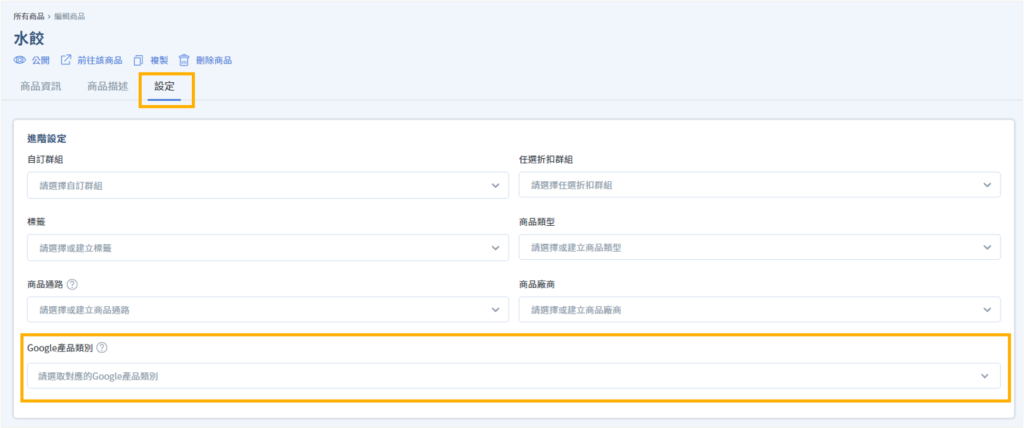
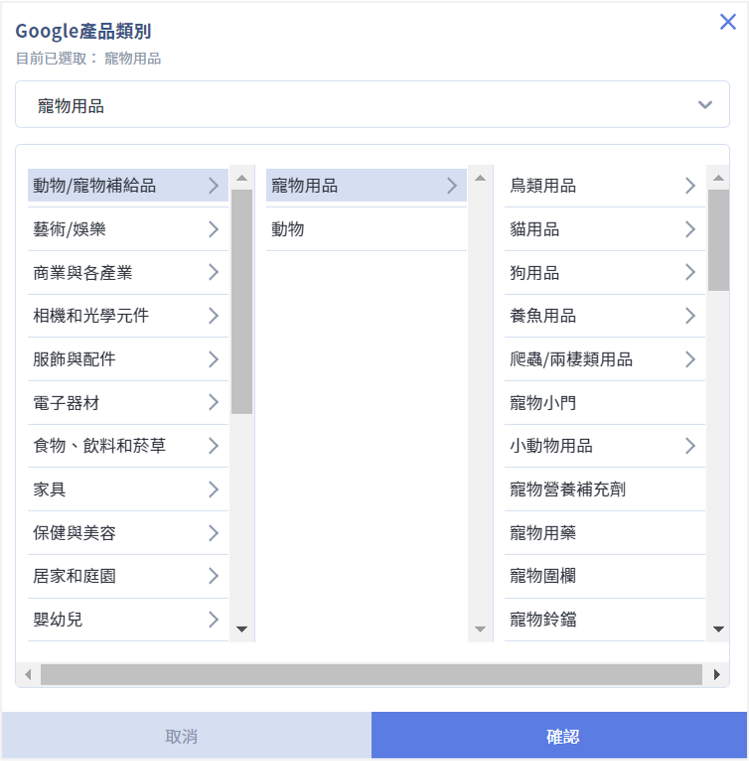
點開「Google 產品類別」欄位,選擇適用的產品類別。
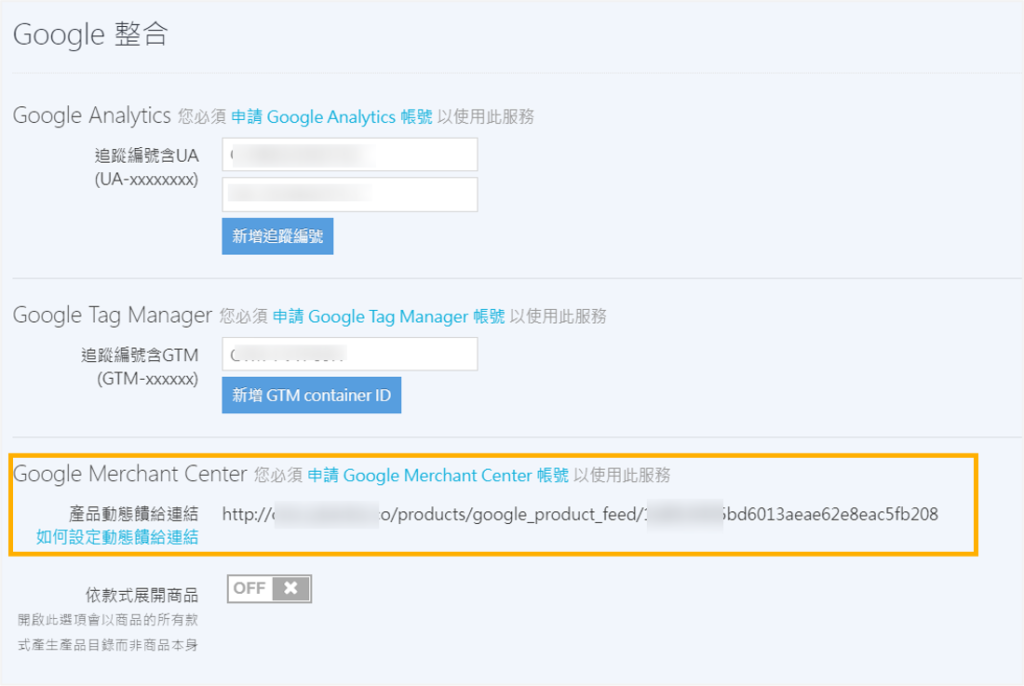
更新完畢後,可前往「第三方整合」→「谷歌 Google 設定」→「Google Merchant Center」,下載 Google Merchant Center 「產品動態饋給連結」查看。
步驟三:申請 Google Merchant Center 帳號
使用 CYBERBIZ 代管 GMC 帳號,避免廣告投放異常 建議
若您要投放 Google 自動化廣告,請直接在自動化廣告設定頁創建 CYBERBIZ 代管 GMC 帳號 並設定廣告,無須另外自行申請 GMC 帳號。如此可避免因人員操作 GMC 帳號造成權限變更或廣告投遞異常。
-
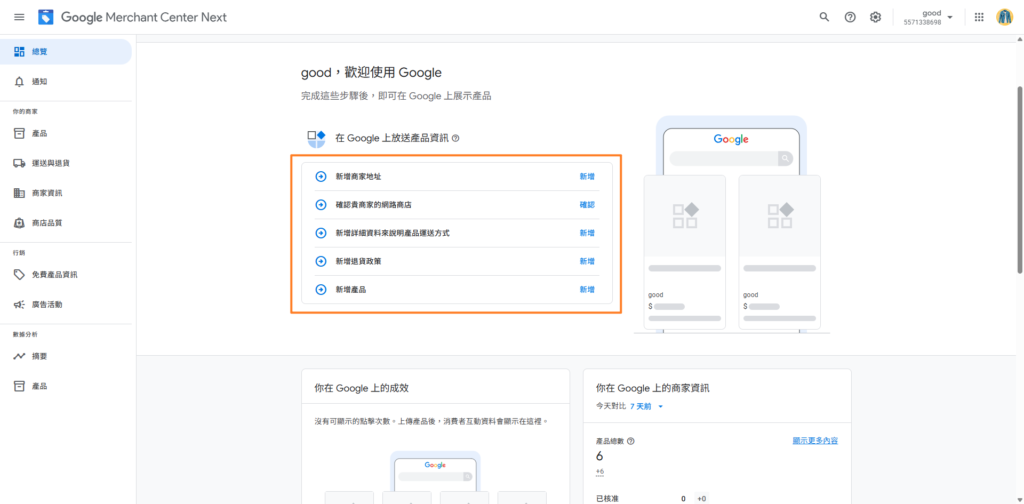
進入 Google Merchant Center ,點擊「立即開始」。
-
您需要 Google 帳戶電子郵件地址和密碼才能建立 Merchant Center 帳戶,而且每個電子郵件地址僅限建立一個。

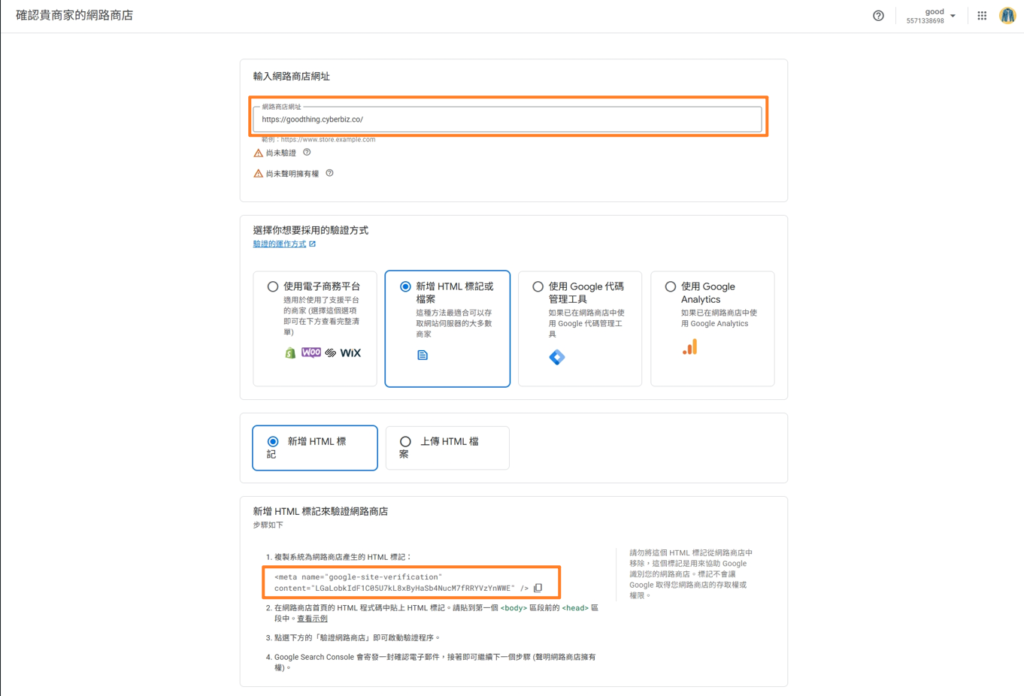
- 輸入網路商店網址。
- 選擇「新增 HTML 標記或檔案」。
- 選擇「新增 HTML 標記」。
- 複製「系統為網路商店產生的 HTML 標記」。
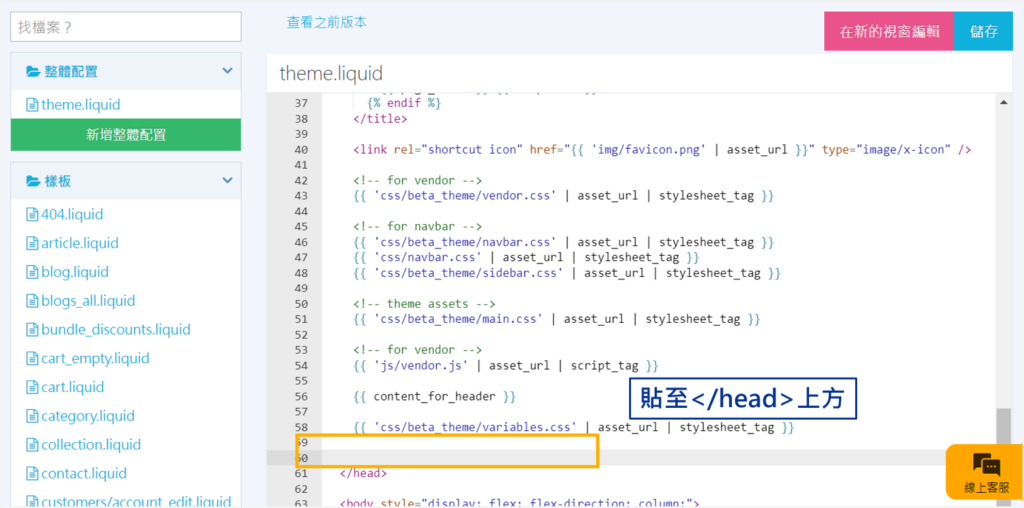
- 至 CYBERBIZ 後台:「網站外觀」→「套版主題管理」→ 選擇操作「CSS/HTML 編輯器」→「theme.liquid」。
- 將 HTML 標記貼至
</head>上方。
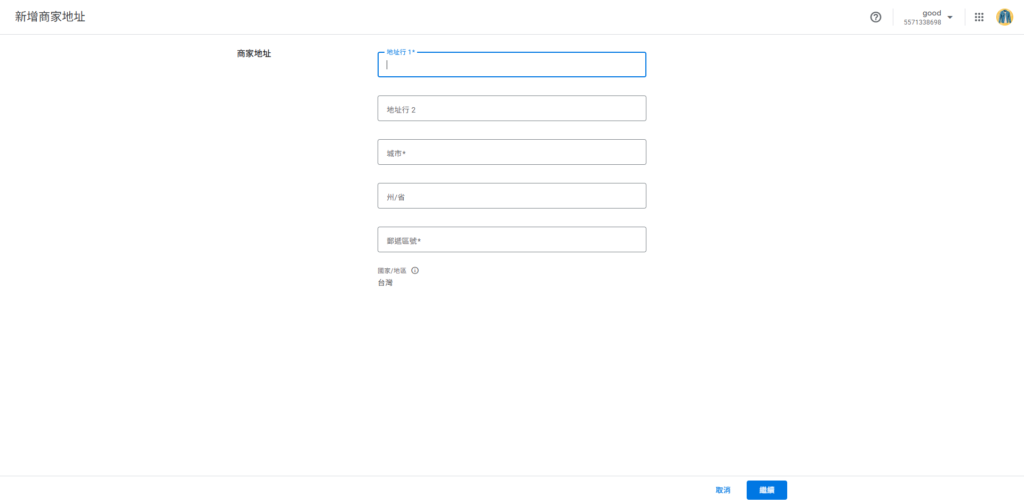
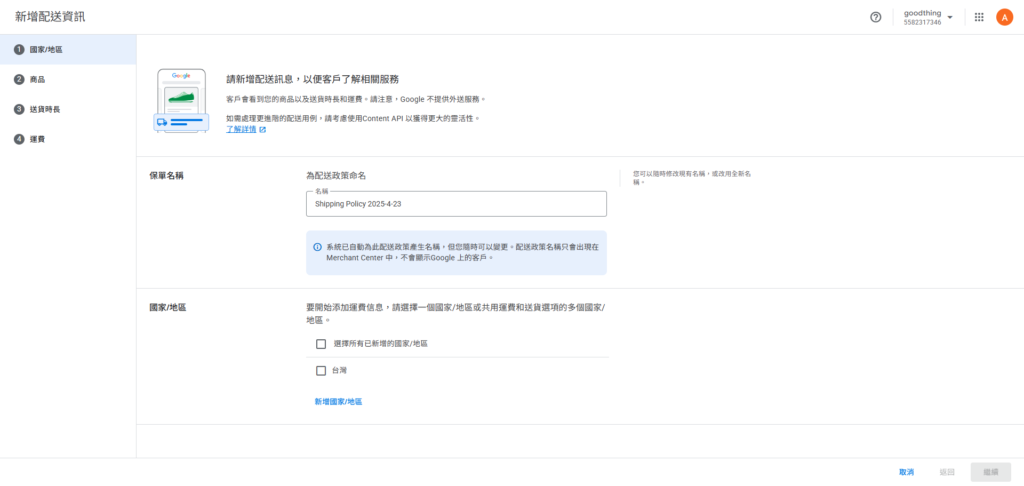
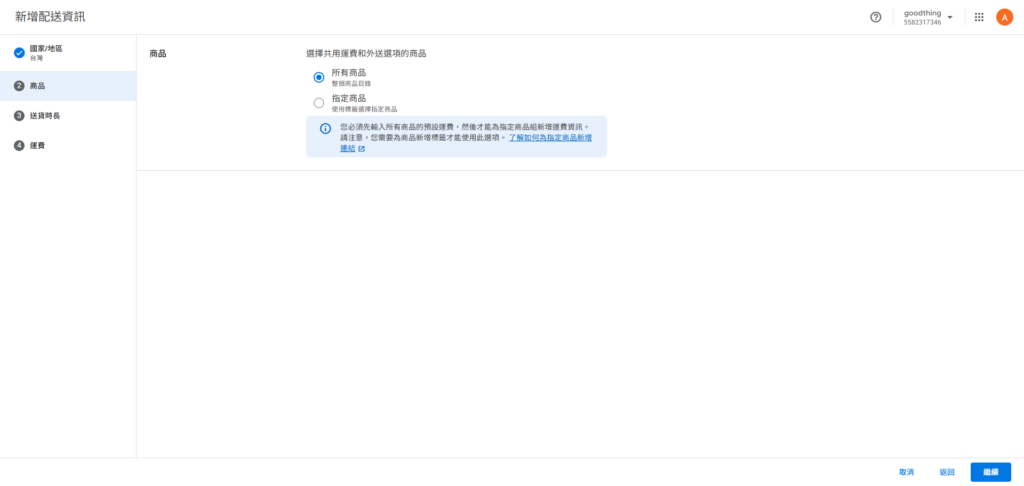
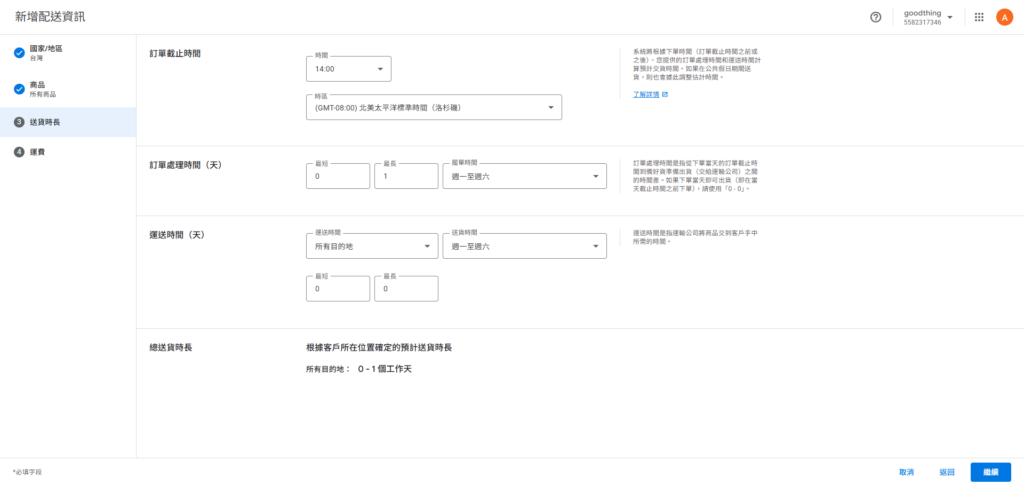
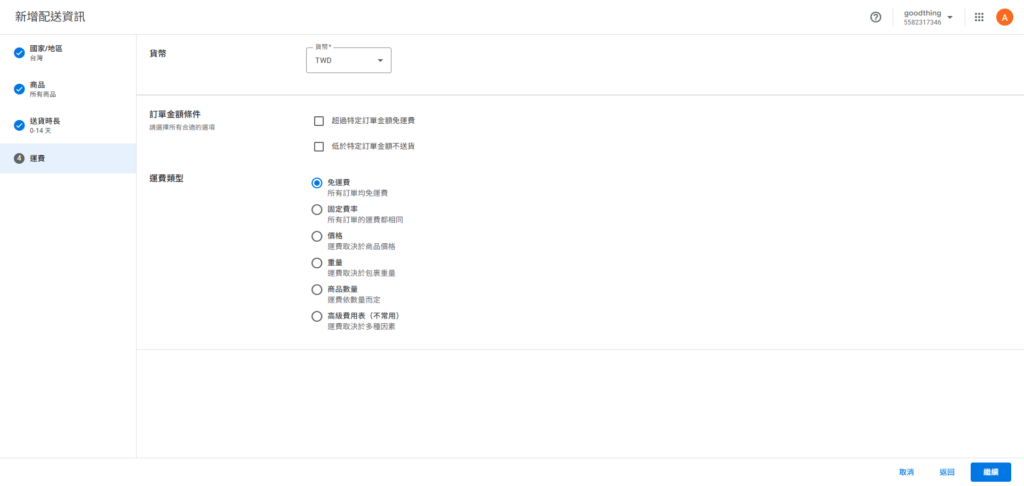
依步驟輸入商家配送資訊。
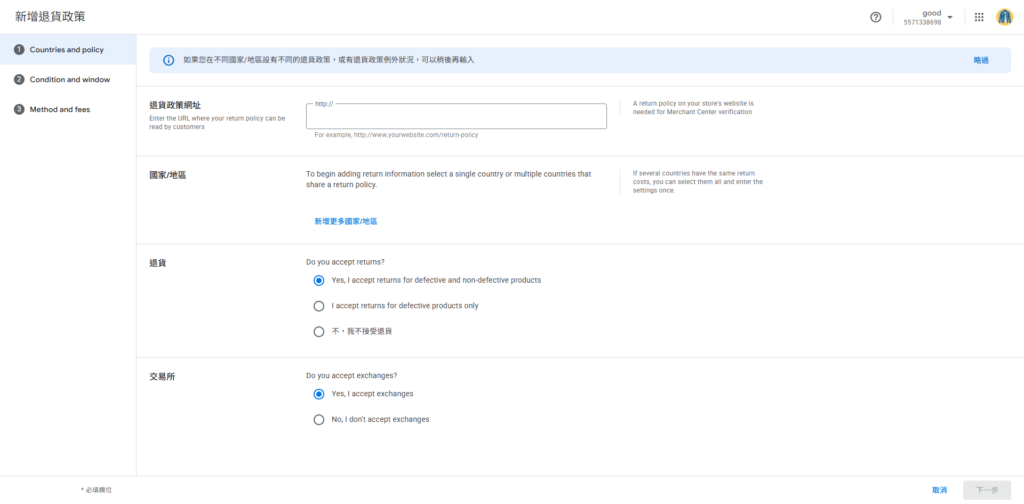
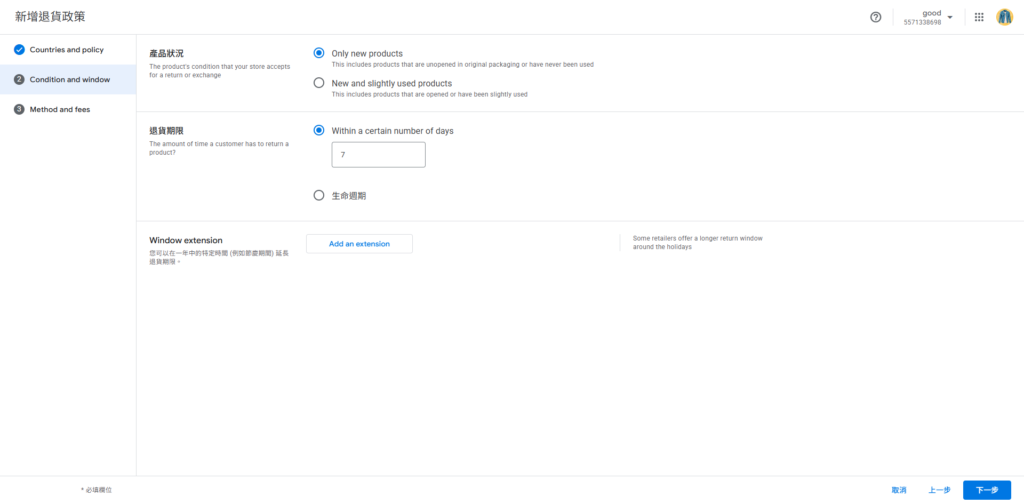
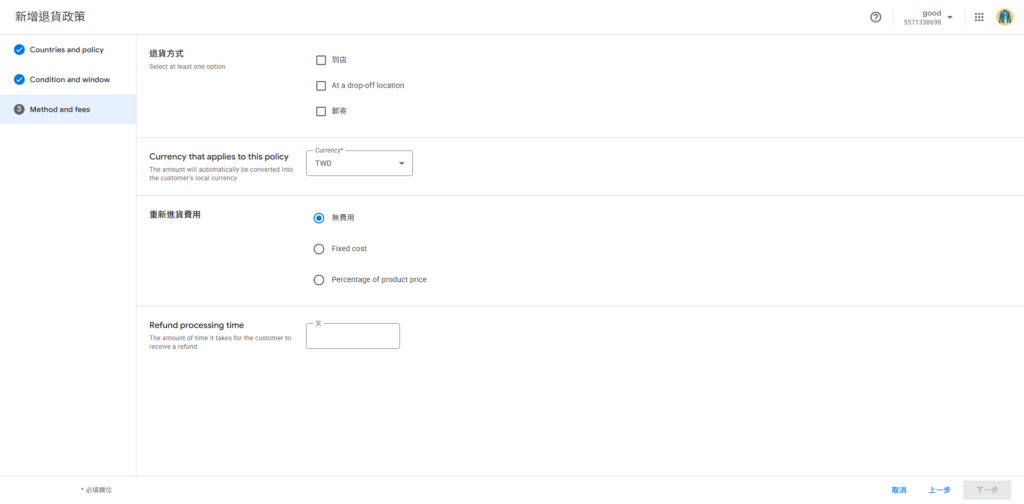
依步驟輸入商家退貨政策。
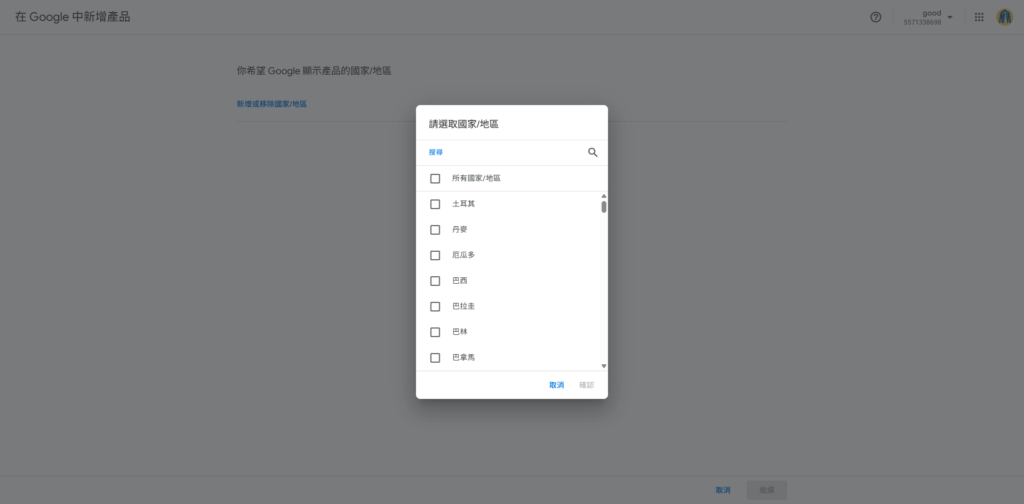
選取商品適用的國家或地區。
前往 CYBERBIZ 後台:「第三方整合」→「谷歌 Google 設定」→「Google Merchant Center」,複製「產品動態饋給連結」。

多國功能與手動更新
- 若有多國功能,Product Feed 的商品連結會帶有
/zh-TW。 - 若要手動更新商品目錄,請點擊 更新目錄 按鈕。一小時僅能更新一次,重整畫面後可看到剩餘多久時間可更新目錄。
- 回到 GMC 後台,選擇「透過檔案新增產品」。
- 將「產品動態饋給連結」貼至「請輸入檔案連結」。

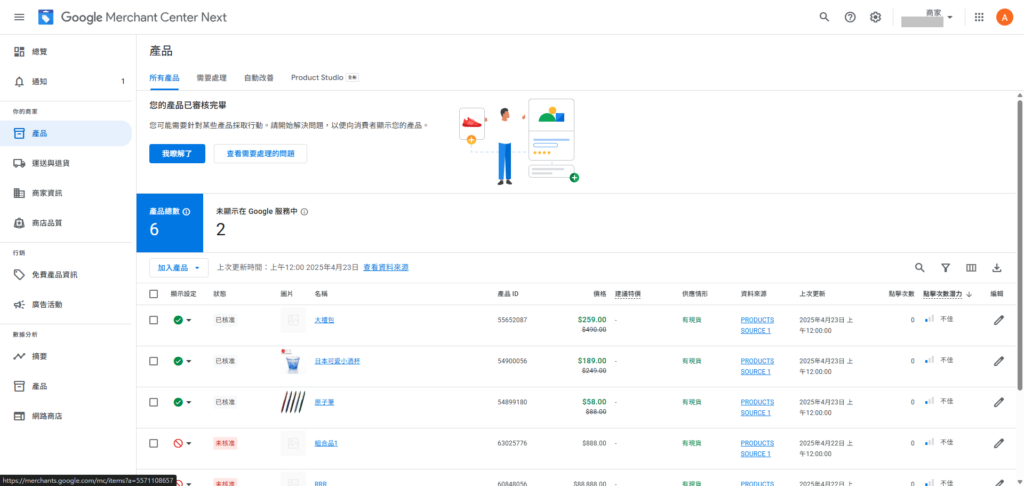
待資料上傳後,可於產品頁查看完成畫面。上傳所需時間依產品數量而有所不同,請稍待片刻。
步驟四:排除商品上傳至 Google 商品資料 (Product Feed)
系統會自動排除以下三種類型的商品,不會將其上傳至 Google Merchant Center。
| 商品類型 | 說明 | 上傳至 GMC |
|---|---|---|
| 不公開的商品 | 商品顯示設定為「眼睛關起來」 | |
| 已達下架時間的商品 | 系統已設定下架時間,商品自動排除 | |
| 標籤排除商品 | 標籤設定為 贈品 或 排除 product feed2  「排除」與「product」中間請勿添加空格 「排除」與「product」中間請勿添加空格 |
步驟五:Google Merchant Center 串接 Google Ads 帳戶
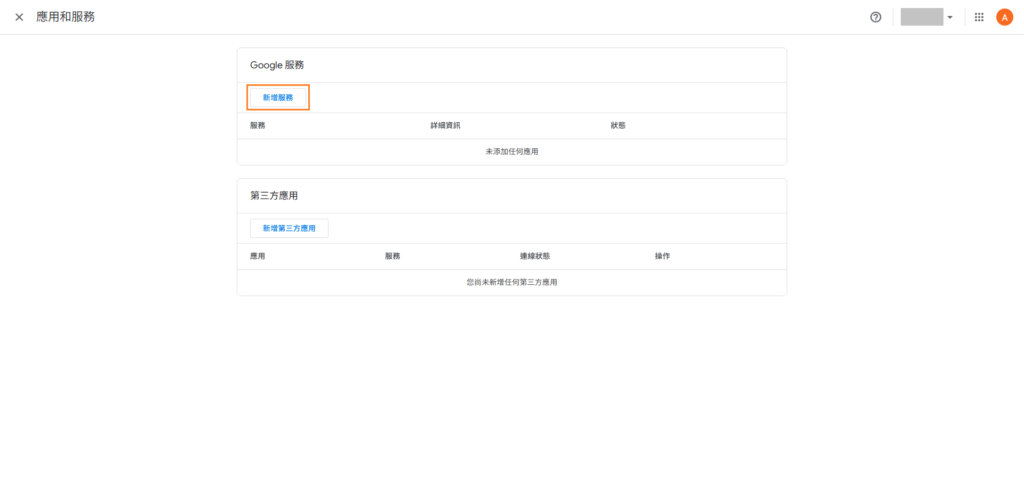
點選「設定」→「應用和服務」。
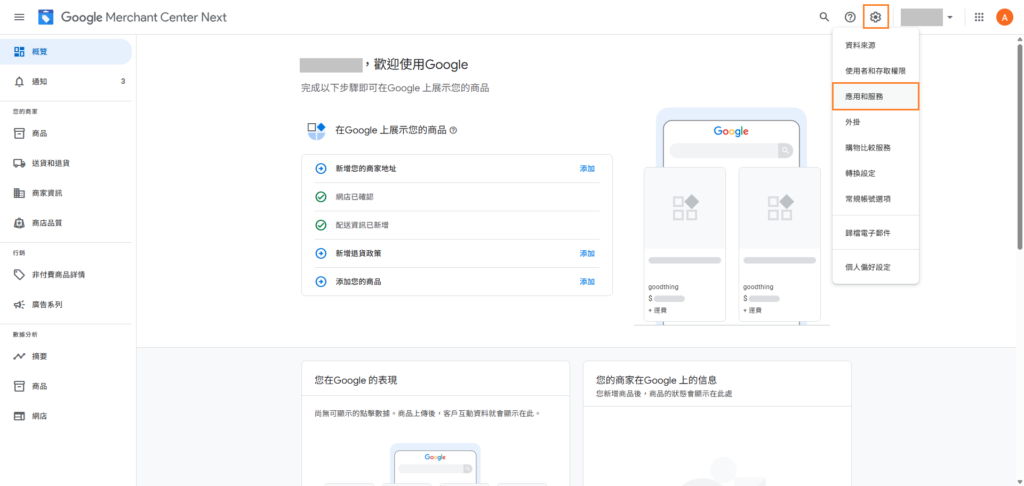
於「Google 服務」區塊,點擊「新增服務」。
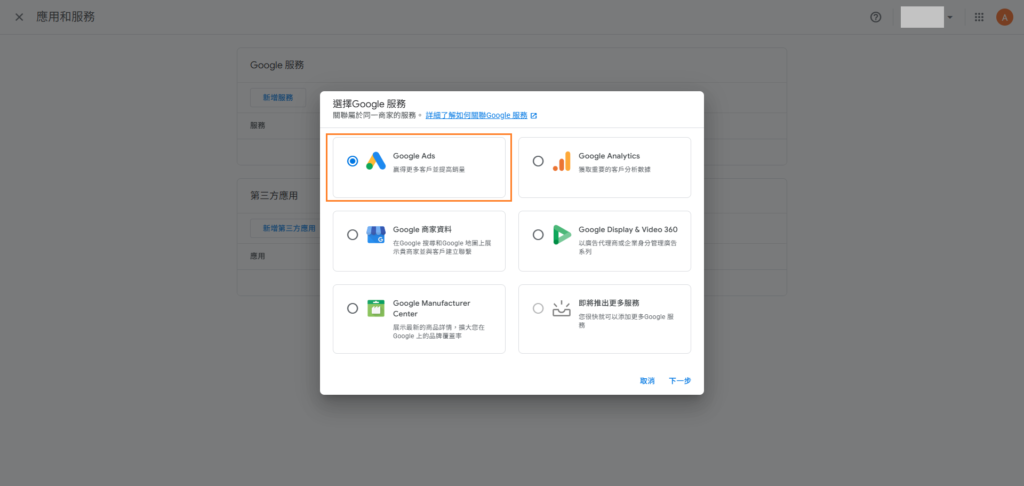
選擇「Google Ads」。
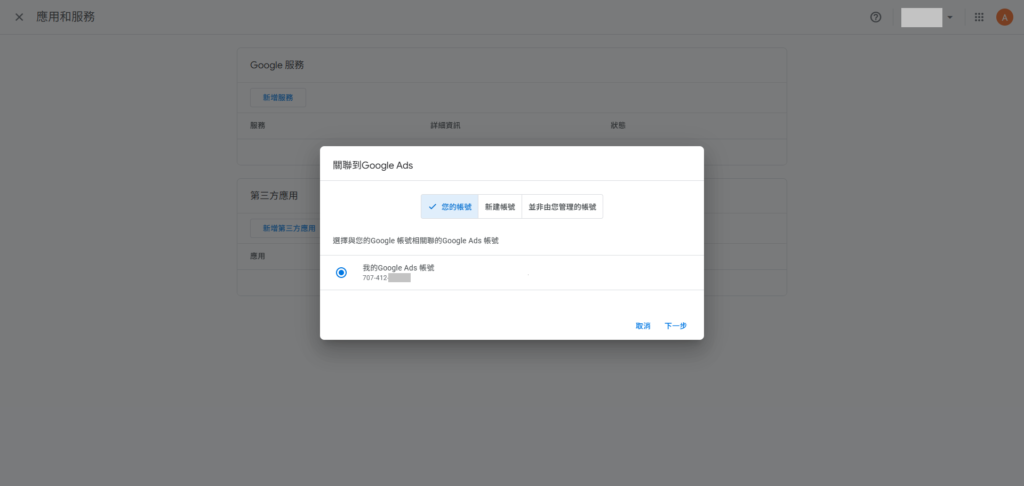
選擇要關聯的 Google Ads 帳戶。
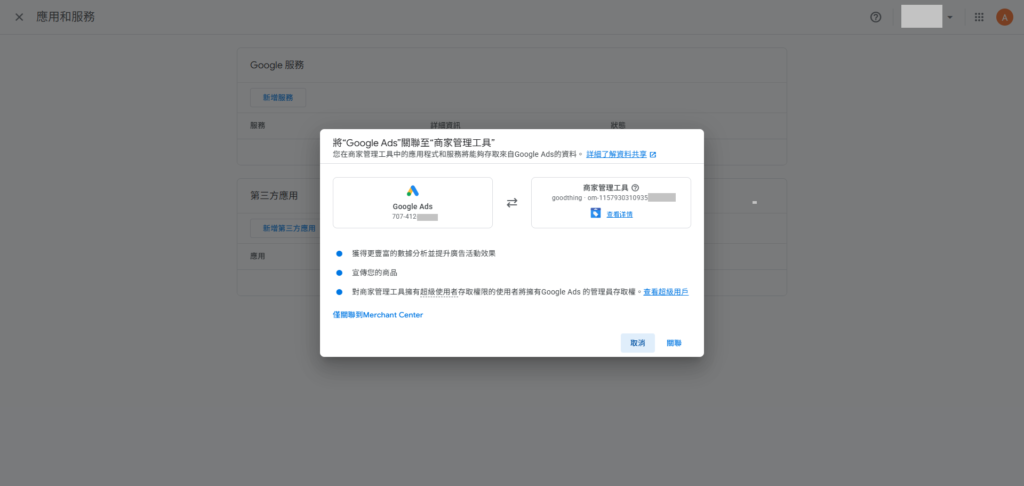
確認串接資訊正確後,點選「關聯」。
後續操作
自動化廣告
常見問題
CYBERBIZ 代管 GMC 帳號與自行申請 GMC 帳號有何差異?
若選擇由 CYBERBIZ 代管 GMC 帳號,系統會自動處理相關設定與維護,避免因手動操作導致的權限變更或廣告投放異常。若您已透過自動化廣告設定頁創建廣告並選擇代管,請勿自行另外申請 GMC 帳號。
哪些商品不會上傳至 Google 商品資料 (Product Feed)?
系統會自動排除不公開的商品、已達下架時間的商品,以及標籤設定為「贈品」或「排除product feed」的商品。
Google 商品類別可以批次設定嗎?
目前 Google 商品類別需逐筆商品設定,無法批次套用。